
Allgemeines zur Benutzung
Shortcuts bei der Filterung der Spielwoche
(z.B. In Einsatzliste, Versandliste, Boxoffice usw.)
bei den Spielwoche - Filterungen sind folgende Shortcuts möglich:
- diese Spielwoche
- nächste Spielwoche
- übernächste Spielwoche
- letzte Spielwoche
- vorletzte Spielwoche
Es genügt die Anfangsbuchstaben zu drücken, dann mit TAB weiter.

TAB

Beim Bearbeiten (Taste F4) auf ein bestimmtes Feld springen
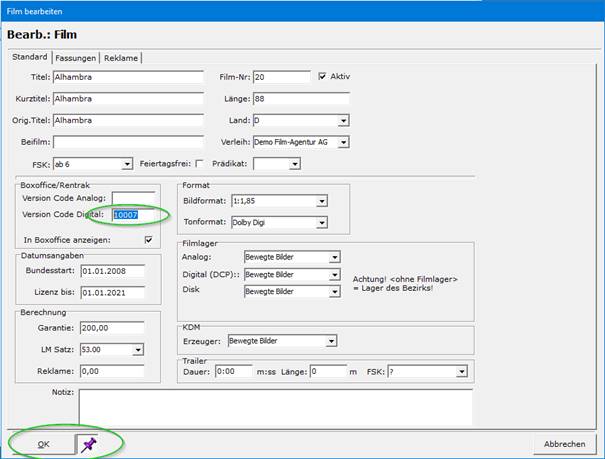
Wenn Sie ein bestimmtes Feld für mehrere Datensätze hintereinander bearbeiten wollen, klicken Sie auf die Stecknadel während das gewünschte Editierfeld den Fokus hat, dann auf OK.
Beim nächsten Bearbeiten (am schnellsten über Taste F4) wird nicht das erste Feld im Dialog angesprungen, sondern das zuvor ausgewählte. In diesem Beispiel der Version Code Digital.
Quadmenüs
Mittels Rechtsklick auf ein Modul öffnen Sie das Quadmenü.
Mit dem Quadmenü haben Sie schnellen und direkten Zugriff auf alle Module und Funktionen.

Kategorien
Kategorien sind benutzerdefinierte Zusatzinformation und Kriterien, die Sie Stammdaten (Filme, Betreiber, Theater usw.) und Einsätzen zuordnen können. Sie können nach Kategorien filtern oder benutzerdefinierte Reports aufgrund von Kategorien erstellen.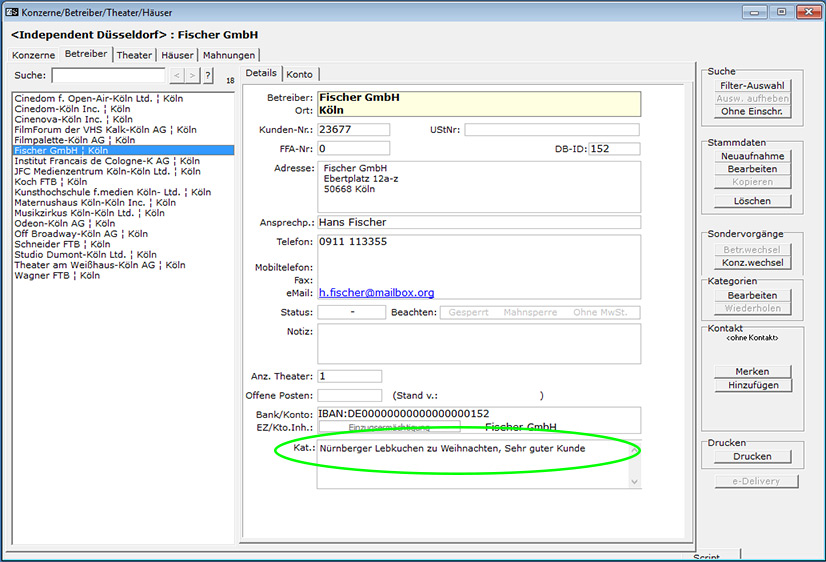
Kategorien können einem Datensatz mittels Kategorien/Bearbeiten zugeordnet werden.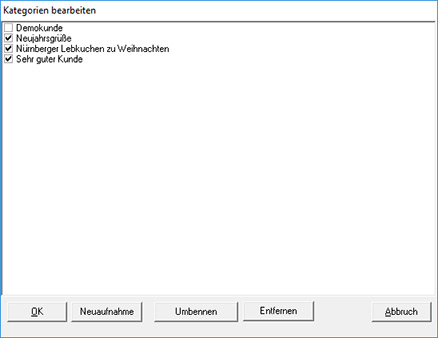
In diesem Dialog können Sie Kategorien hinzufügen, löschen oder umbenennen
Wenn Sie einem Datensatz eine oder mehrere Kategorien zugeordnet haben, ist die Schaltfläche Wiederholen aktiv.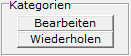
Sie können dann den letzten Zuordnungsvorgang für weitere Datensätze durchführen, ohne den Dialog Bearbeiten aufrufen zu müssen.
Kategorien für Einsätze
Für Einsätze gibt es zwei Arten von Kategorien:
- Kategorien die nur dem einzelnen Einsatz zugeordnet werden.
- Kategorien die der gesamten Einsatzserie (Ersteinsatz und alle Prolongationen) zugeordnet werden.
Zudem können Sie bei Einsatzkategorien drei unterschiedliche Notiztexte angeben. Diese werden jeweils auf dem TB, der Versandliste und den Boxoffice-Listen (falls dort das Feld Notiz eingefügt ist) angezeigt.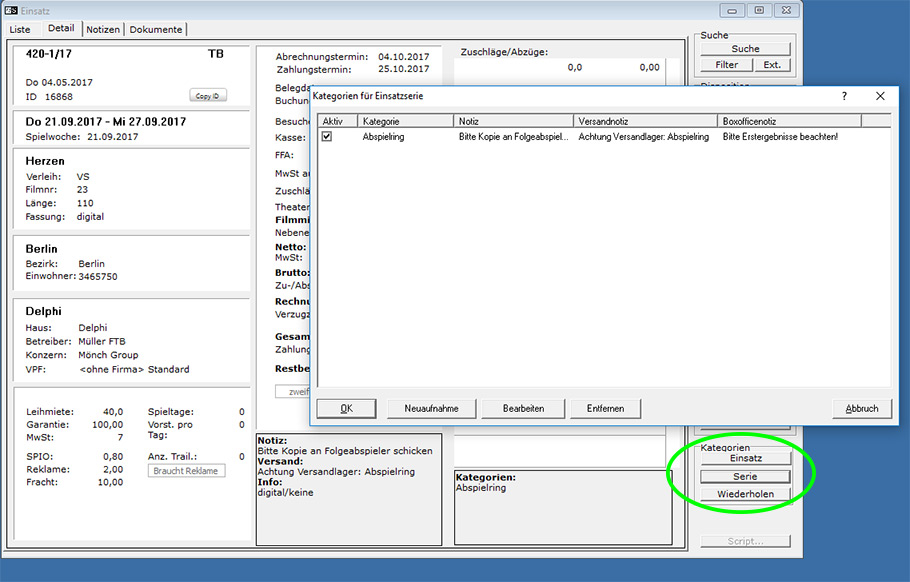
Suche in Listen
In Masken, die auf der linken Seite eine Listenübersicht und rechts eine Detailansicht zeigen, gibt es die Möglichkeit, die Liste schnell nach einem gewünschten Datensatz zu durchsuchen.
Diese Suchfunktion besteht aus folgenden Komponenten:
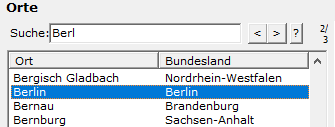
- ein Eingabefeld für den Suchausdruck
- zwei Pfeiltasten, um in einem Satz von Suchergebnissen hin- und herzuspringen. Tastaturkürzel hierfür sind Strg + ↑ und Strg + ↓
- eine Hilfetaste, die die Hilfedatei öffnet
- eine Anzeige, bei welchem Datensatz man sich befindet, und wie viele Datensätze überhaupt gefunden wurden.
Die Regeln für den Suchausdruck sind wie folgt:
- Groß-/Kleinschreibung spielt keine Rolle
- Der Suchausdruck wird auf alle Spalten der Liste angewandt, diese sind intern der Reihe nach aneinandergehängt.
- Der Platzhalter für beliebige Zeichen ist das %
- Am Anfang und Ende wird jeweils implizit ein % gesetzt, das bedeutet, dass ein eingegebener Suchausdruck zunächst an beliebiger Stelle stehen kann.
- Soll ein Suchausdruck explizit und genau am Anfang zu finden sein, ist ein ^ voranzustellen.
- Ist kein Suchausdruck eingegeben, sind die Pfeiltasten deaktiviert und es wird die gesamte Anzahl in der Liste vorhandenen Einträge angezeigt.
- Die Suche wird nur in tatsächlich vorhandenen Listeneinträgen durchgeführt. Wenn die Liste vorher durch eine Filterung eingeschränkt wurde, kann dies die Ergebnisse ebenfalls einschränken.
Beispiel 1:
Suche alle Orte die mit „Ber“ beginnen:
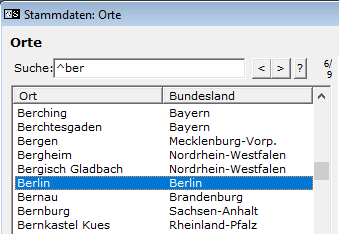
Beispiel 2:
Suche alle Orte die mit „B“ beginnen, und ‚au‘ im Namen enthalten
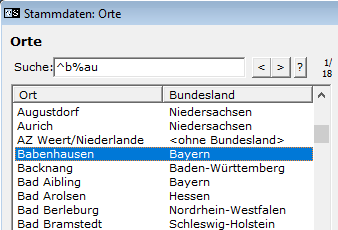
Nahezu dieselbe Funktionalität steht auch in komplexen Auswahllisten (wie. z.B. bei Ansprechpartnern etc.) zur Verfügung.
Hierbei gilt alles oben genannte, bis auf folgende Einschränkungen:
- Der Hilfebutton existiert hier nicht
- der ^-Operator funktioniert nur im ersten Eingabefeld.
Pöstlis
Pöstlis sind kleine Fenster, auf denen zusätzliche Informationen zum aktuell angezeigten Datensatz eingeblendet werden können.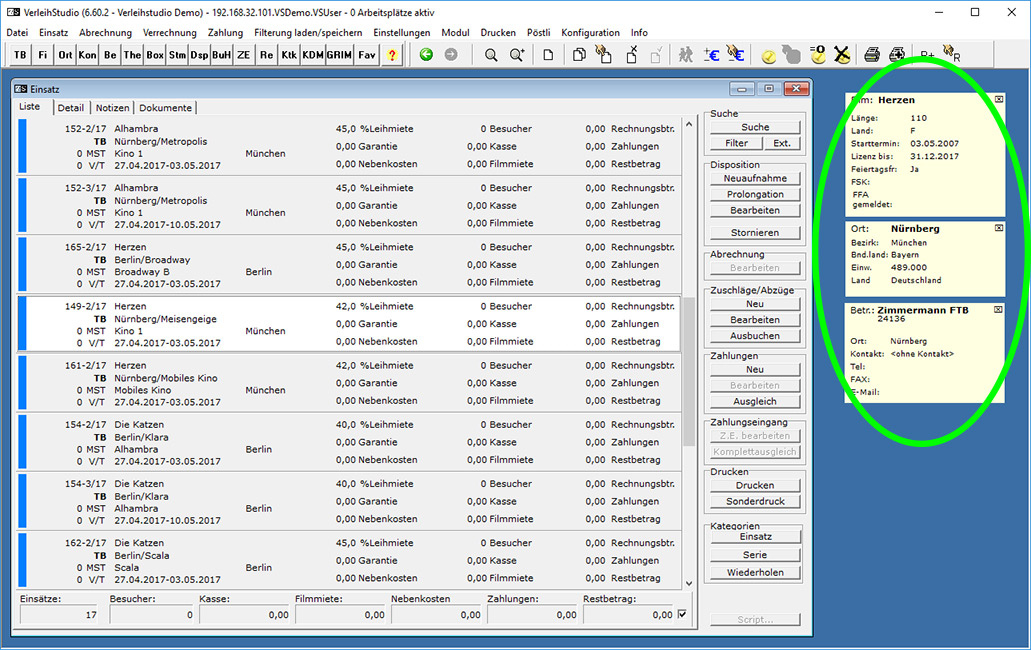
Die Einstellungen welches dieser Fenster (Film, Betreiber, Theater, Ort usw.) eingeblendet werden soll, kann im Menü Pöstli/Konfigurieren getroffen werden.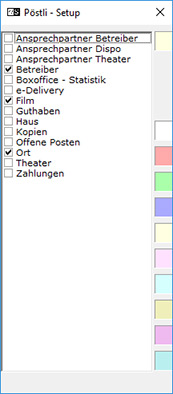
Pöstlis können schnell mittels der Tastenkombination Strg+A ausgeblendet oder eingeblendet werden.
Wenn Sie wollen, dass Ihre Pöstli-Konfiguration beim Programmstart wieder hergestellt werden soll, wählen Sie das Menü Pöstli/Konfiguration speichern.
Achtung:
Viele geöffnete Pöstli - Fenster können den Ablauf des Programms verlangsamen, weil sie beim Durchscrollen durch die Datensätze immer neu vom Server geladen werden müssen.
Die Suchfunktion in Listen
Diese Suchfunktion besteht aus folgenden Komponenten:
- ein Eingabefeld für den Suchausdruck
- zwei Pfeiltasten, um in einem Satz von Suchergebnissen hin- und herzuspringen. Tastaturkürzel hierfür sind Strg + ↑ und Strg + ↓
- eine Hilfetaste, die zu diesem Artikel hier führt
- eine Anzeige, bei welchem Datensatz man sich befindet, und wie viele Datensätze überhaupt gefunden wurden.
Die Regeln für den Suchausdruck sind wie folgt:
- Groß-/Kleinschreibung spielt keine Rolle
- Der Suchausdruck wird auf alle Spalten der Liste angewandt, diese sind intern der Reihe nach aneinandergehängt.
- Der Platzhalter für beliebige Zeichen ist das %
- Am Anfang und Ende wird jeweils implizit ein % gesetzt, das bedeutet, dass ein eingegebener Suchausdruck zunächst an beliebiger Stelle stehen kann.
- Soll ein Suchausdruck explizit und genau am Anfang zu finden sein, ist ein ^ voranzustellen.
- Ist kein Suchausdruck eingegeben, sind die Pfeiltasten deaktiviert und es wird die gesamte Anzahl in der Liste vorhandenen Einträge angezeigt.
- Die Suche wird nur in tatsächlich vorhandenen Listeneinträgen durchgeführt. Wenn die Liste vorher durch eine Filterung eingeschränkt wurde, kann dies die Ergebnisse ebenfalls einschränken.
Nahezu dieselbe Funktionalität steht auch in komplexen Auswahllisten (wie. z.B. bei Ansprechpartnern etc.) zur Verfügung.
Hierbei gilt alles oben genannte, bis auf folgende Einschränkungen:
- Der Hilfebutton existiert hier nicht
- der ^-Operator funktioniert nur im ersten Eingabefeld.