
Das Zahlungseingangsmodul
Allgemeines

Im Zahlungseingangsmodul können Sie Zahlungseingänge von Ihrem Kontoauszug eingeben, und anschließend diesen Zahlungseingängen einen oder mehrere Einsätze zuordnen.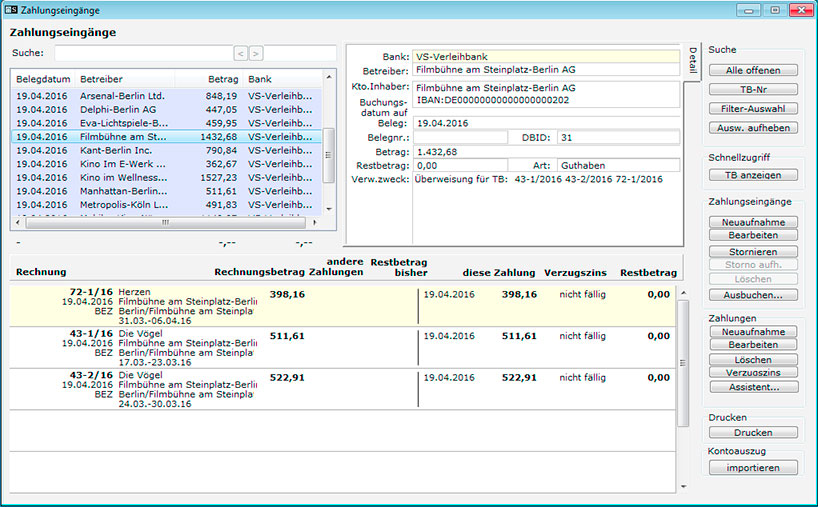
Manuelle Eingabe von Zahlungen im ZE Modul
Öffnen Sie das Zahlungseingangsmodul (ZE Modul).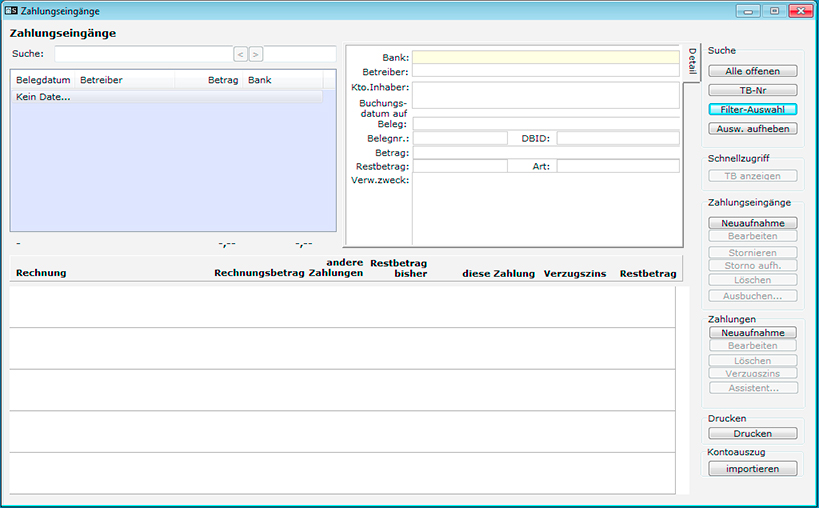
Klicken Sie auf die Schaltfäche Zahlungseingänge/Neuaufnahme.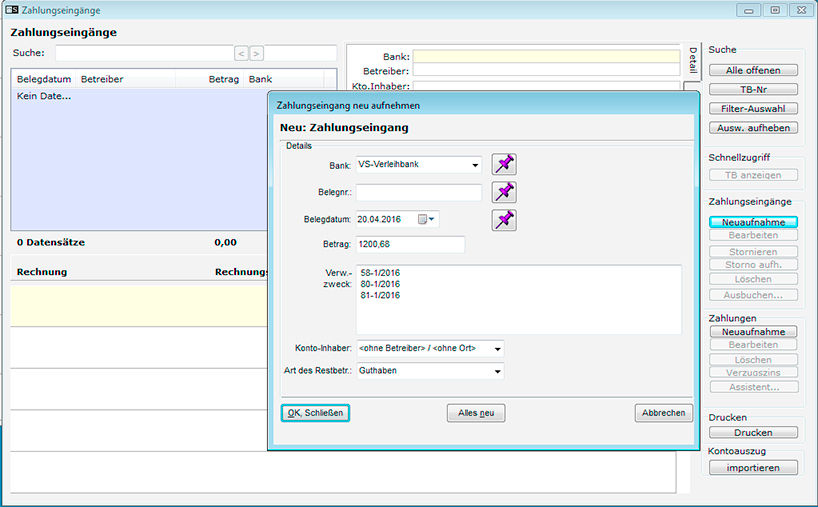
Geben Sie die Daten wie auf dem Kontoauszug aufgeführt ein. Falls Sie den Betreiber nicht identifizieren können, lassen Sie das Betreiberfeld auf ohne Betreiber. VerleihStudio wird später versuchen, den korrekten Betreiber anhand des Verwendungszweckes zu identifizieren. Im Feld Verwendungszweck geben Sie die auf dem Kontoauszug aufgeführten TB Nummer durch Leerzeichen, oder Zeilenumbrüche getrennt voneinander ein. 58-1/2016 80-1/2016 81-1/2016
Weitere Infos im Verwendungszweck - wie Titel u.a. - sind optional. Anhand des Verwendungszwecks versucht VerleihStudio später die korrekten TBs zu dieser Zahlung zuzuordnen.
Schließen Sie den Dialog mit OK.
Klicken Sie nun auf Zahlungen/Neuaufnahme.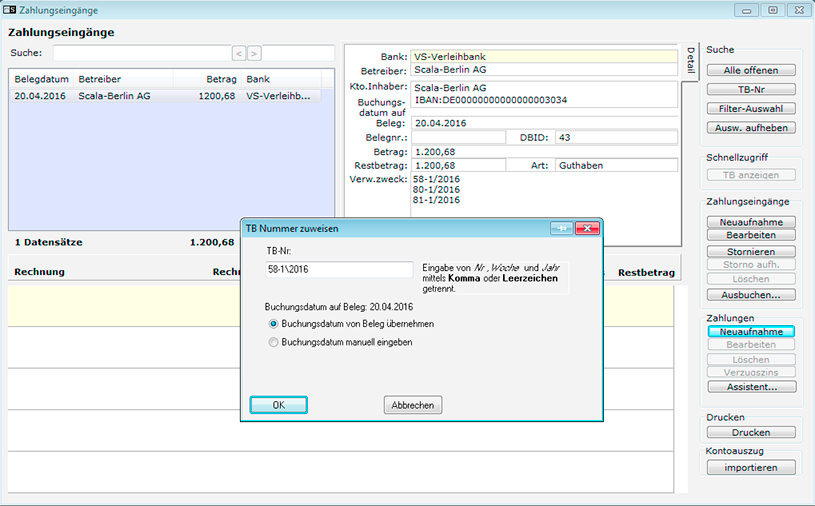
Geben Sie nun eine TB Nummer ein, der Sie einen Teil des Zahlungseingangs zuweisen wollen.
Klicken Sie dann auf OK.
Schließen Sie den Assistenten mit OK. Falls dem Zahlungseingang noch kein Betreiber zugeordnet wurde, werden Sie nun gefragt, ob der Betreiber des Einsatzes dem gesamten Zahlungseingang zugeordnet und ggf. Kontoinfos aus dem Kontoauszug in die Betreiberstammdaten übernommen werden sollen. In der Regel können Sie das mit OK für Alle bestätigen.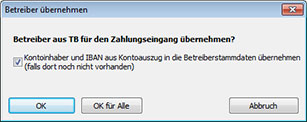
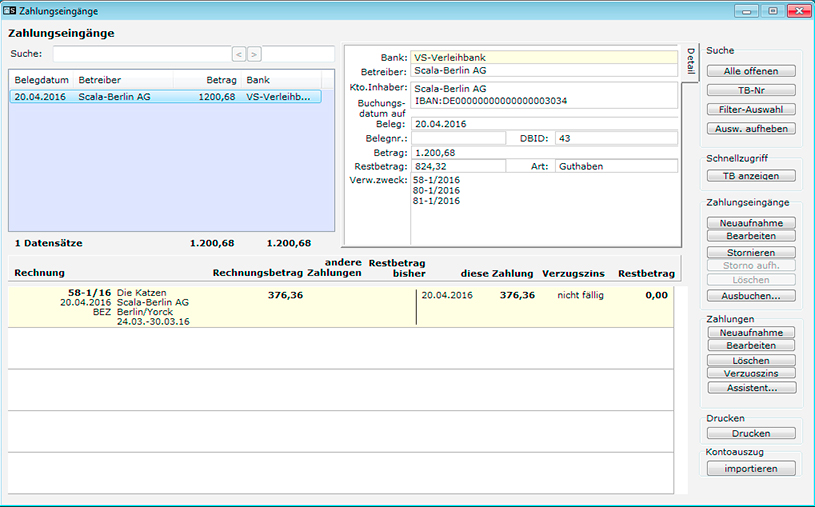
Weisen Sie nun der Reihe nach alle TBs mittels Zahlungen/Neuaufnahme zu, die im Verwendungszweck aufgeführt wurden.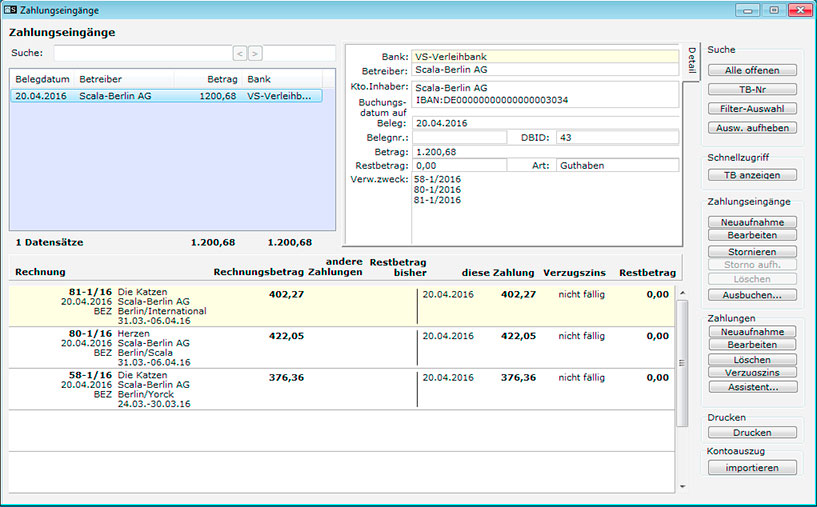
Verwendung des Assistenten
Sie können statt der Einzelzuweisung auch den Assistenten verwenden. Voraussetzung ist, dass der Assistent die TB Nummern im Verwendungszweck erkennen kann.
Wählen Sie nun die Schaltfläche Assistent. Der Assistent schlägt nun anhand des Verwendungszwecks Einsätze zur Bezahlung vor. Überprüfen Sie die Vorschläge und markieren die gewünschten Zahlungen mit einem Häkchen.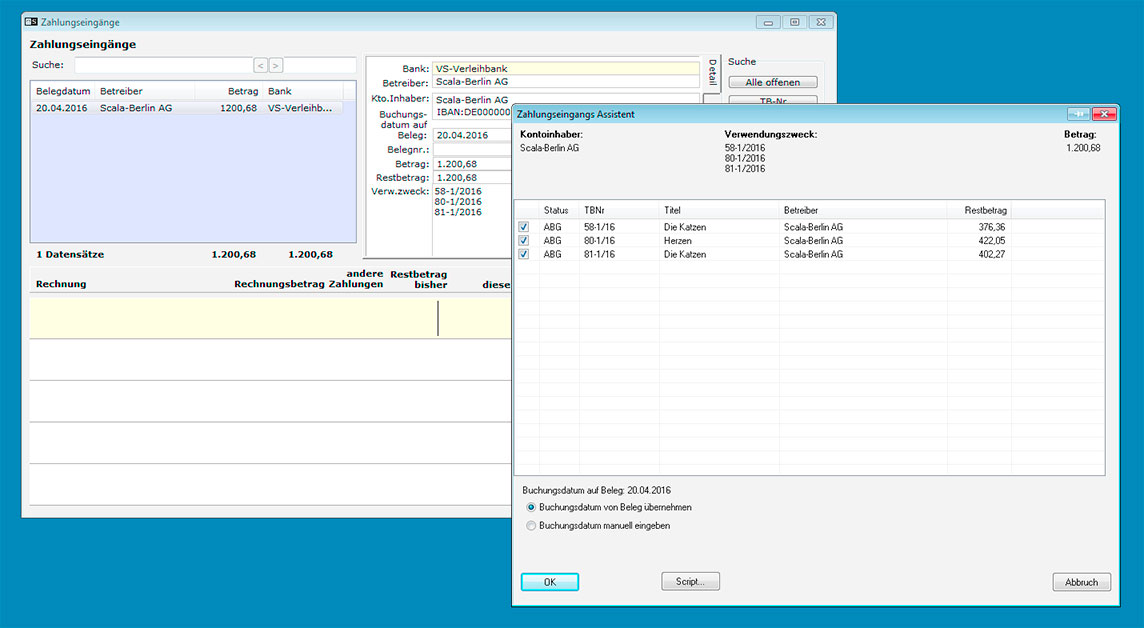
Schließen Sie den Assistenten mit OK. Falls dem Zahlungseingang noch kein Betreiber zugeordnet wurde, werden Sie nun gefragt, ob der Betreiber des Einsatzes dem gesamten Zahlungseingang zugeordnet und ggf. Kontoinfos aus dem Kontoauszug in die Betreiberstammdaten übernommen werden sollen. In der Regel können Sie das mit OK für Alle bestätigen.
Die Zahlungen wurden nun wie angegeben zugeordnet.
Manchmal kann der Assistent den Text im Verwendungszweck nicht korrekt analysieren. Gehen Sie in diesem Fall auf Zahlung/Neuaufnahme und geben die TB Nr des zu zahlenden Einsatzes manuell ein.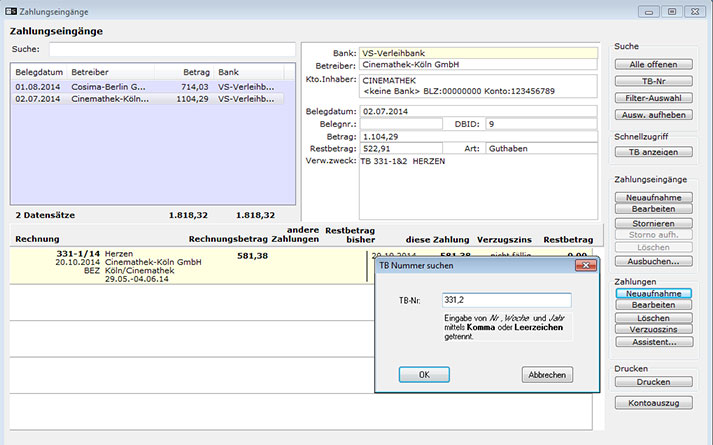
Die Zahlung wird dem Einsatz jetzt zugeordnet.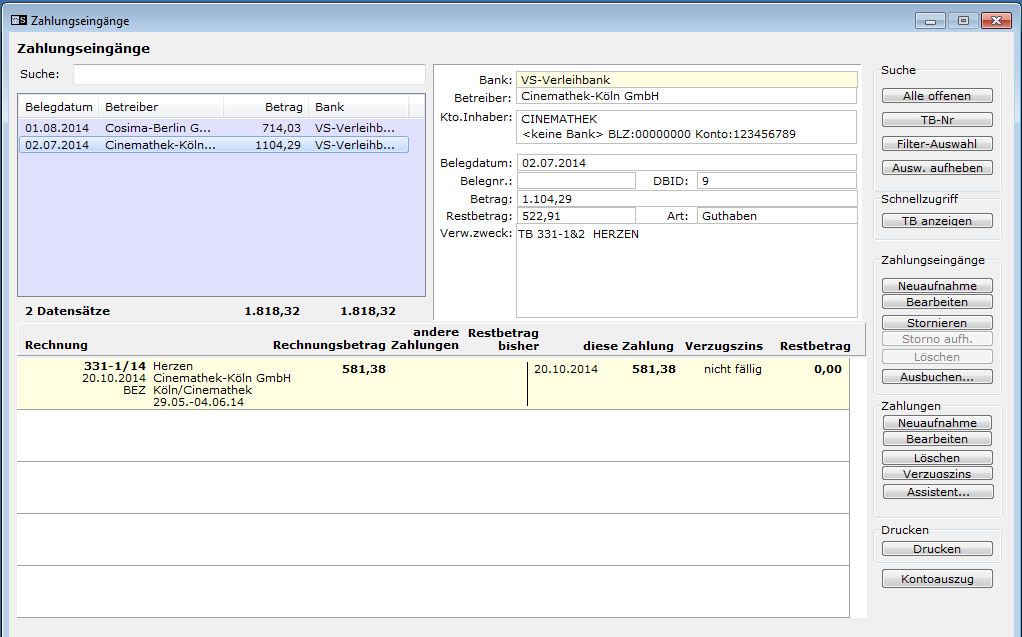
Auf diese Weise können Sie diesem Zahlungseingang weitere Einsätze zuordnen.
Import von MT940 Bankauszügen in das ZE Modul
Laden Sie einen elektronischen Kontoauszug im MT940 Format von der Website Ihrer Bank herunter. Wenn Ihre Bank dieses Format nicht anbietet, können Sie im Internet verschiedene Konvertierungstools finden.
Öffnen Sie das Zahlungseingangsmodul (ZE Modul).
Klicken Sie auf die Schaltfläche Kontoauszug.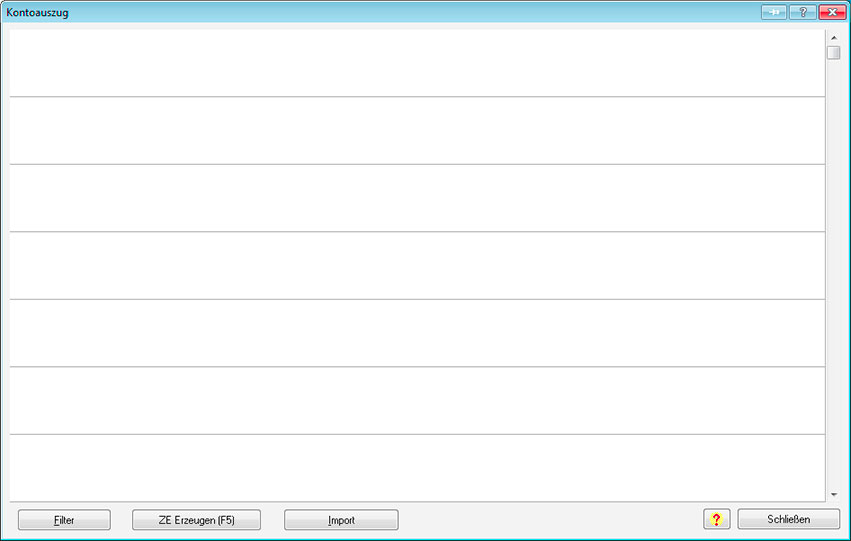
Wählen Sie Import.
Wählen Sie in der Dateiauswahlbox die von Ihrer Bankwebsite heruntergeladene MT940 Datei und bestätigen mit OK.
Die enthaltenen Kontoumsätze werden nun in aus der MT940 Datei ins VerleihStudio importiert.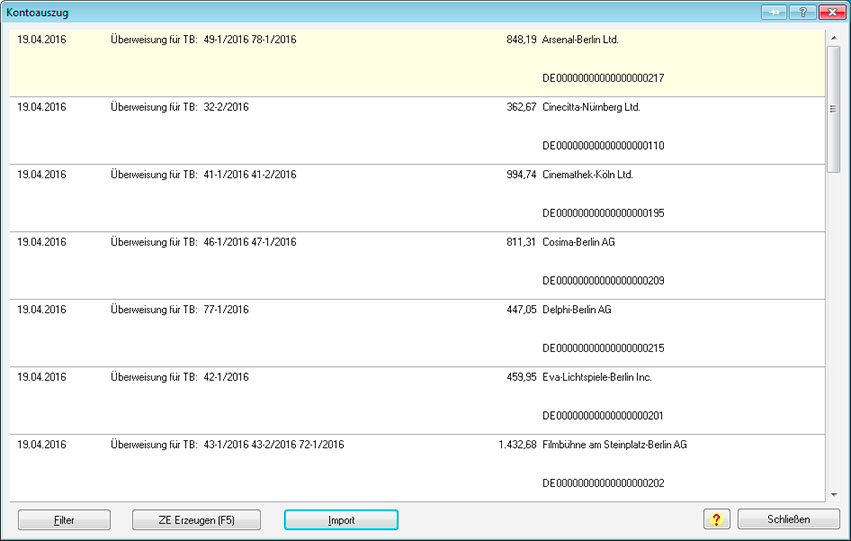
Wählen Sie die Umsätze aus, die Sie in das ZE importieren wollen, indem Sie auf ZE Erzeugen klicken. Der gewählte Umsatz wird jetzt mit einem Häkchen markiert. Am besten verwenden Sie die Pfeil rauf/Pfeil runter Tasten und die Taste F5 zum Markieren.
WICHTIG
Wenn Sie für einen Tag mit diesem Belegdatum bereits Zahlungen manuell im Einsatzmodul erfasst haben, können Sie für diesen Tag keine Zahlungseingänge aus dem Kontoauszug erstellen (die Einträge erscheinen dann ausgegraut).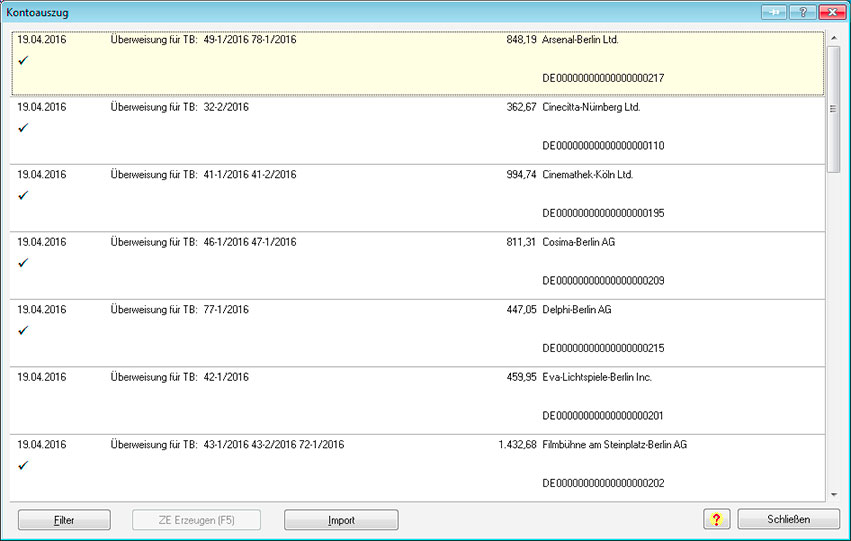
Wenn Sie fertig sind, wählen Sie Schließen, um zum ZE Modul zurückzukehren.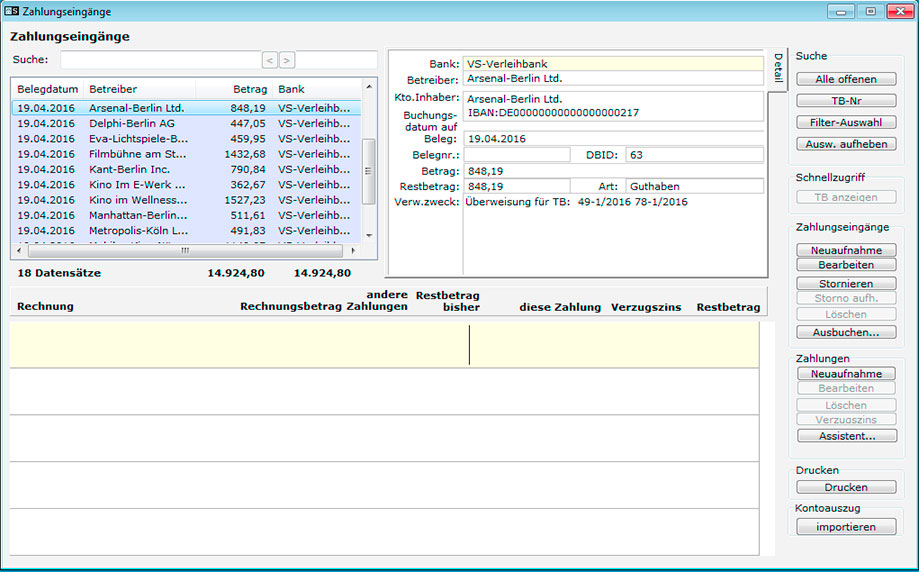
Sie können jetzt einzelne TBs den Zahlungseingängen zuordnen.