
Export in externe Buchhaltung
Allgemeines
Sie können Daten aus VerleihStudio in ein externes Buchhaltungsprogramm exportieren. VerleihStudio unterstützt dabei im Wesentlichen die Formate XML und Excel.
Wir empfehlen einen Export nach Excel durchzuführen, da Sie hier die Daten zunächst einsehen und überprüfen können. Anschließend können Sie dann aus Excel heraus in ein weiteres Format exportieren können (z.B. XML, CSV).
Wenn Sie den Export nach Excel oder XML angepasst haben wollen, wenden Sie sich bitte an unseren Support.
Bitte beachten Sie, dass wir keine spezifischen Schnittstellen zu externen Programmen programmieren.
Export starten
Wählen Sie das Menü „Drucken/Export (BuH)“
Es öffnet sich der entsprechende Dialog
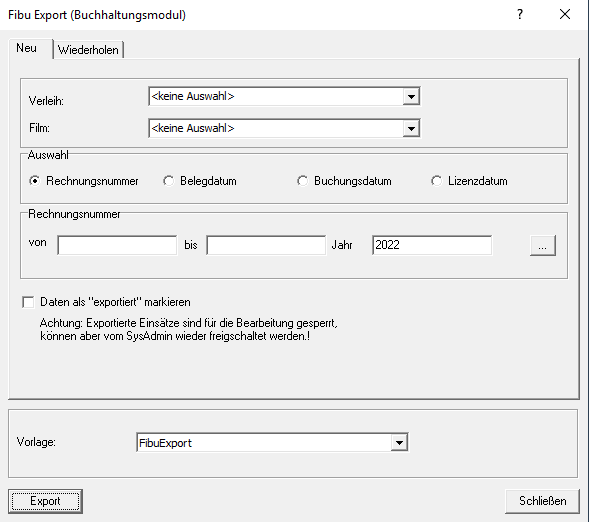
Vorauswahl
Sie können nun den Verleih oder den Film auswählen, für den Sie Daten exportieren willen.
Bei der Option „Keine Auswahl“ werden Daten von allen Verleihen und Filmen exportiert.
Wenn Sie „Daten als exportiert markieren“ wählen, erhalten die exportierten Daten einen Zeitstempel. Dies bewirkt, dass diese Daten nicht nochmals exportiert werden und für die weitere Bearbeitung gesperrt sind.
Wir empfehlen, diese Option immer zu verwenden.
Export nach Rechnungsnummer
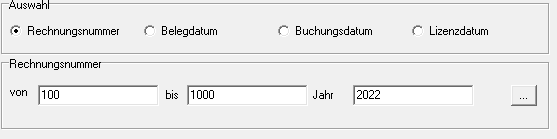
Geben Sie den Bereich der Rechnungsnummern ein, die Sie exportieren wollen. Hierbei werden nur Einsätze exportiert, für die tatsächlich eine Rechnung geschrieben wurde.
In der Regel sind das Auslandseinsätze.
Wenn Sie regelmäßig die Option „Daten als exportiert markieren“ für den Export gewählt haben, dann können Sie als Anfangsnummer die Rechnungsnummer „0“ eingeben, da bereits exportierte Datensätze nicht nochmals exportiert werden.
Somit stellen sie sicher, dass auch wirklich alle Datensätze exportiert werden, auch wenn nachträglich noch Datensätze in einem exportierten Bereich hinzugefügt wurden.
Export nach Datum (Belegdatum, Buchungsdatum oder Lizenzdatum)
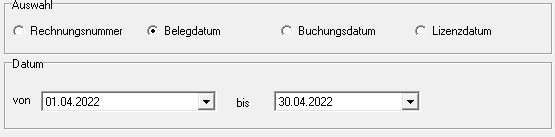
Sie können den Export der Daten für einen bestimmten Zeitraum durchführen (Belegdatum, Buchungsdatum oder Lizenzdatum).
Hierbei werden alle Einsätze exportiert, unabhängig davon, ob eine Rechnung erstellt wurde, oder nicht.
Geben Sie den Datumsbereich ein, den Sie exportieren wollen. Wir empfehlen, das Lizenzdatum zu verwenden. Dann entsprechen sich Lizenzabrechnung und der „BuH“ Export.
Wenn Sie regelmäßig die Option „Daten als exportiert markieren“ für den Export gewählt haben, dann können Sie als Startdatum immer den Jahresanfang wählen, da bereits exportierte Datensätze nicht nochmals exportiert werden.
Somit stellen sie sicher, dass auch wirklich alle Datensätze exportiert werden, auch wenn nachträglich noch Datensätze in einem exportierten Bereich hinzugefügt wurden.
Exportieren und markieren der exportierten Datensätze
Für den Export klicken Sie auf die Schaltfläche „Export“
Je nach Vorlage öffnet sich nun eine XML oder eine Excel Datei.
Wenn Sie den Export probeweise durchführen wollen, lassen Sie die Checkbox „Daten als markiert kennzeichnen“ ohne Häkchen. Sie können das erzeugte Datei dann erstmal einsehen und kontrollieren.
Abschließend sollten Sie die exportierten Datensätze aber mit einem Zeitstempel versehen. Hierzu setzen Sie das Häkchen bei „Daten als markiert kennzeichnen“.
Die Einsätze werden dann für die Bearbeitung gesperrt, ähnlich wie bei der Lizenzabrechnung. Bei weiteren Exporten werden diese Einsätze nicht nochmals exportiert.
Bereits durchgeführte Exporte können Sie auf dem Reiter „Wiederholen“ erneut ausführen, ggf. mit einer anderen Exportvorlage.