
FFA Meldung
Für die FFA Meldung ist ein regelmäßiger Übertrag der Buchungsdaten in das BuH Modul Vorraussetzung.
Gehen Sie auf Menü Drucken/FFA und wählen den Monat aus, für den Sie die FFA-Meldung erstellen wollen.
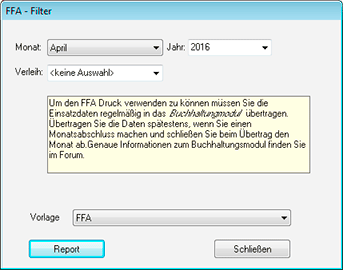
Alle Besucher und Kasse - Datensätze mit einem Buchungsdatum im gewählten Monat werden im Report aufsummiert, sofern der Einsatz in Deutschland gespielt hat.

Sie können die einzelnen Datensätze im BuH Modul mit folgendem Filter überprüfen:
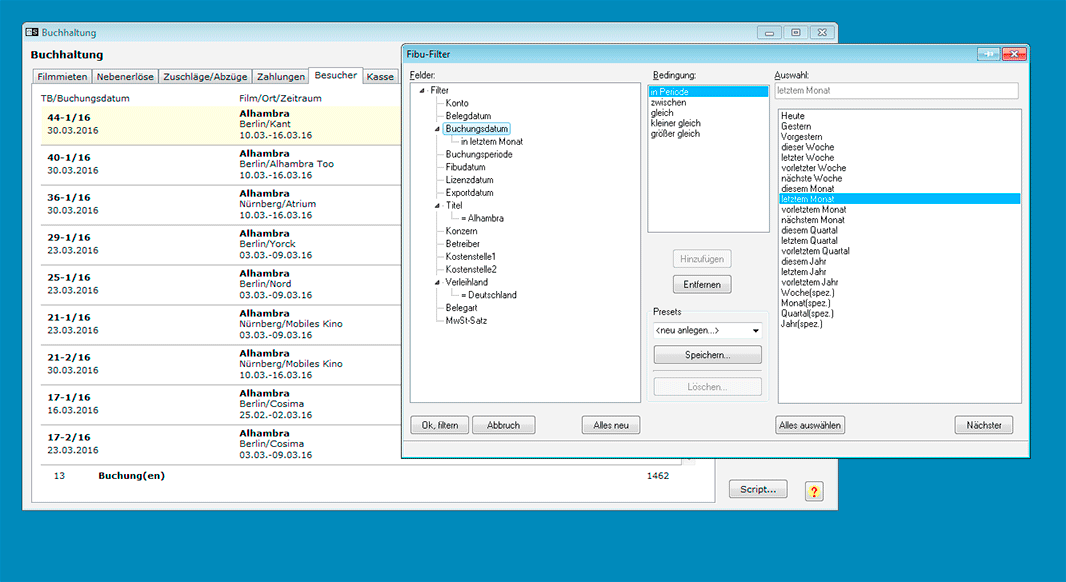
Filterung im Beispiel:Verleihland: Deutschland
Buchungsmonat: Letzter Monat
Titel: Alhambra
Versandliste
Verwaltung der Filmlager
Um ein neues Filmlager anzulegen, gehen Sie im Modul Stammdaten auf den Reiter Film- und Reklamelager.
Verwenden Sie Neuaufnahme zum Anlegen eines neuen Stammdatensatzes.
Sie können das neue Lager als Filmlager/Reklamelager, als E-Delivery Dienstleister oder KDM Ersteller bei den Stammdaten Film und Theater verwenden.

Ausdruck der Versandliste
Sie können den Druckdialog für die Versandlisten mittel Menü Drucken/Versandliste öffnen.

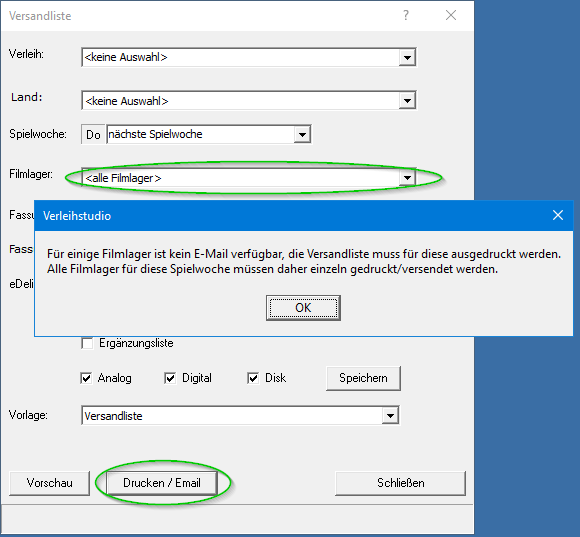
Der Dialog bietet Ihnen verschiedene Auswahlmöglichkeiten wie Verleih, Land Fassung.
Die wichtigste Auswahlmöglichkeit ist die Spielwoche. Hier können Sie diese Spielwoche, nächste Spielwoche etc. verwenden, oder das entsprechende Datum eingeben.
Entsprechend der Auswahl ändert sich die Anzeige in der ComboBox Filmlager. Es werden nur die Filmlager angezeigt, für die Einsätze entsprechend der Auswahl vorhanden sind.

Die Liste enthält die Filmlager für die Daten vorhanden sind.
Außerdem wird angezeigt, ob die Liste für das jeweilige Filmlager gedruckt (PDF) oder per E-Mail verschickt wird.
Wichtig!
Sie können die Option Alle Filmlager nur dann mit dem Befehl Drucken/E-Mail verwenden, wenn alle Positionen per E-Mail verschickt werden, und keine Ausdrucke als PDF vorliegen. In letzterem Fall müssen Sie die Filmlager einzeln auswählen und verschicken.
Anzeige der zu druckenden Druckjobs in einem Pöstli
Sie können im Menü Pöstli/Konfiguration ein Pöstli aktivieren, das Ihnen die aktuell ungedruckten Druckjobs anzeigen zu lassen.


Das Pöstli aktualisiert sich alle 5 Minuten automatisch.
Um die Anzeige sofort zu aktualisieren, können Sie das Refresh Symbol (runder Pfeil) anklicken.
Versandliste Cinepostproduction
Installation der Vorlage
Laden Sie die aktuelle Vorlage für Cinepostproduction herunter.
http://www.verleihstudio.de/downloads/GRIM/Internal/Versandliste/cinepostproduction.cab
Gehen Sie in das Modul GRIM und dort auf GRIM/Internal/Versandliste
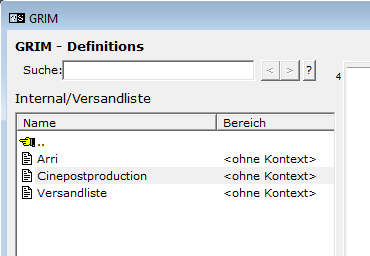
Wenn die Vorlage Cinepostproduction noch nicht vorhanden ist, müssen Sie zunächst einen leeren Export erzeugen.
Klicken Sie hierzu auf Neuaufnahme, dann sofort wieder auf OK. Hiermit wird ein leerer Export erzeugt, in den Sie nun die Vorlage importieren können.
Für den Import der heruntergeladenen Cinepostproduction Vorlage wählen Sie den gerade erzeugten Export bzw. den vorhandenen Export Cinepostproduction aus und klicken Sie auf Bearbeiten.
Es öffnet sich der Datendialog. Klicken Sie auf Laden.

Wählen Sie die heruntergeladene Vorlage (siehe oben) im Dialog aus.
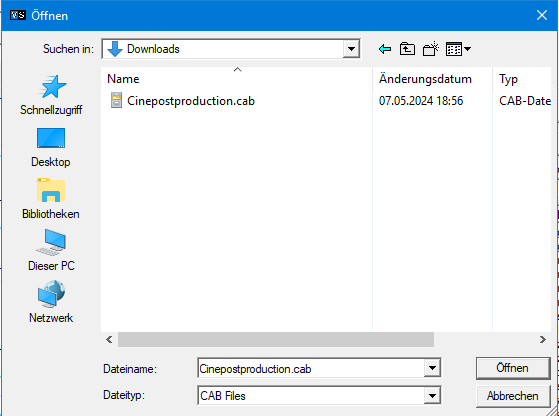
Klicken Sie auf Öffnen.
Nachdem die Vorlage geladen wurde, klicken Sie auf OK.
E-Mail Einstellungen
Die Versandliste wird per E-Mail an Cinepostproduction geschickt.

Für eine reibungslose Kommunikation empfehlen wir folgende Texte bei den E-Mail Einstellungen:
Betreffzeile:
CPP Versandliste: {distributor_name} {date_formatstring}
Text:
Sehr geehrtes Filmlager Cinepostproduction,
anbei unsere Versandliste für die Spielwoche {delivery_playweek_formatstring}.
Viele Grüße
{distributor_name}
E-Delivery
Legen Sie zunächst unter Stammdaten/Film- und Reklamelager ein Lager für E-Delivery an.
Wichtig:
Achten Sie darauf, für das Lager ein Kürzel zu vergeben.
Bei Theatern, die E-Delivery unterstützen, aktivieren Sie unter Theater/E-Delivery ein oder mehrere Lager.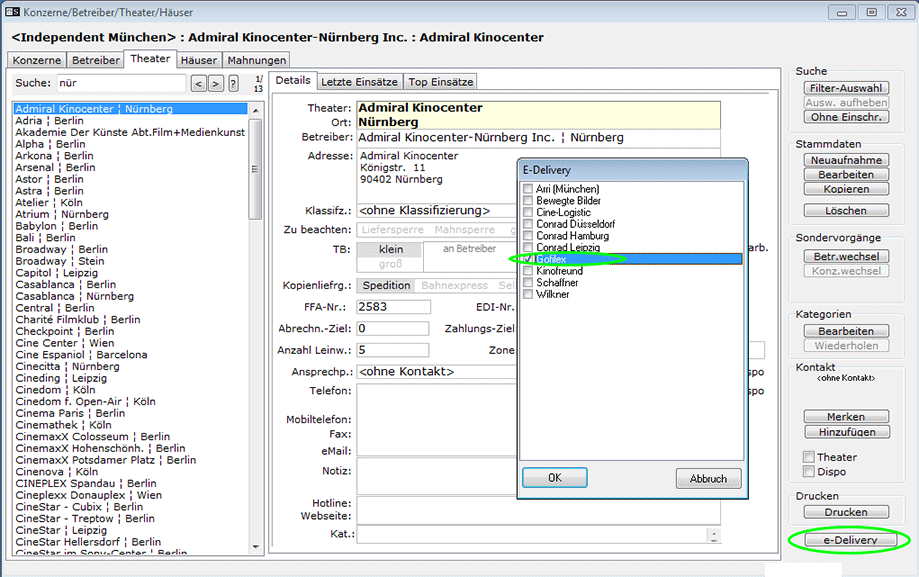
Bei Filmen die E-Delivery unterstützen, aktivieren Sie unter Film/E-Delivery ein oder mehrere Lager.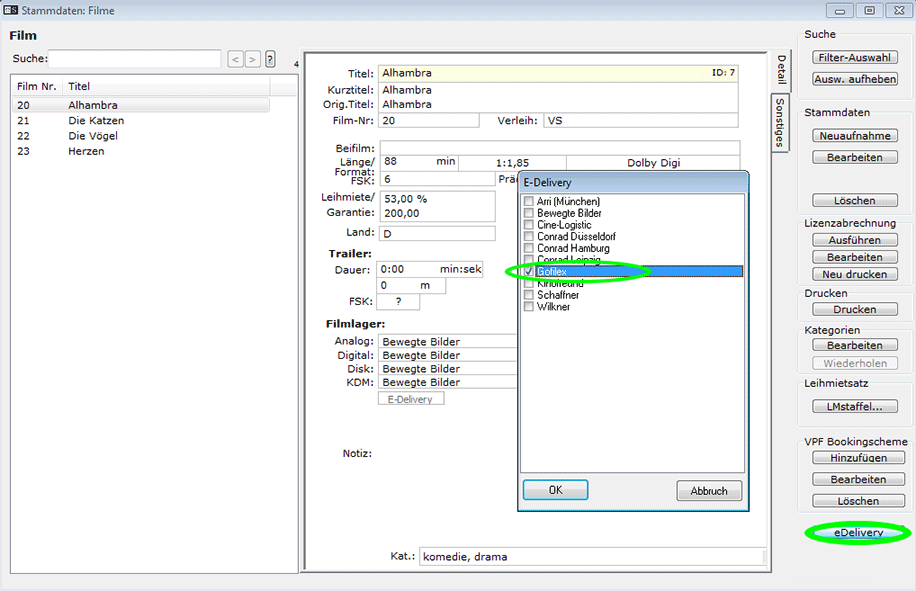
Einsätze, bei denen sowohl beim Theater, als auch beim Film dasselbe e-Delivery Lager aktiviert ist, bekommen automatisch dieses Lager zugeteilt. Dies können auch durchaus mehrere Lager sein. In diesem Fall entscheidet das DCP- Lager, welches das richtig ist.
Aktivieren Sie das Pöstli e-Delivery um Informationen zum jeweiligen Einsatz zu erhalten.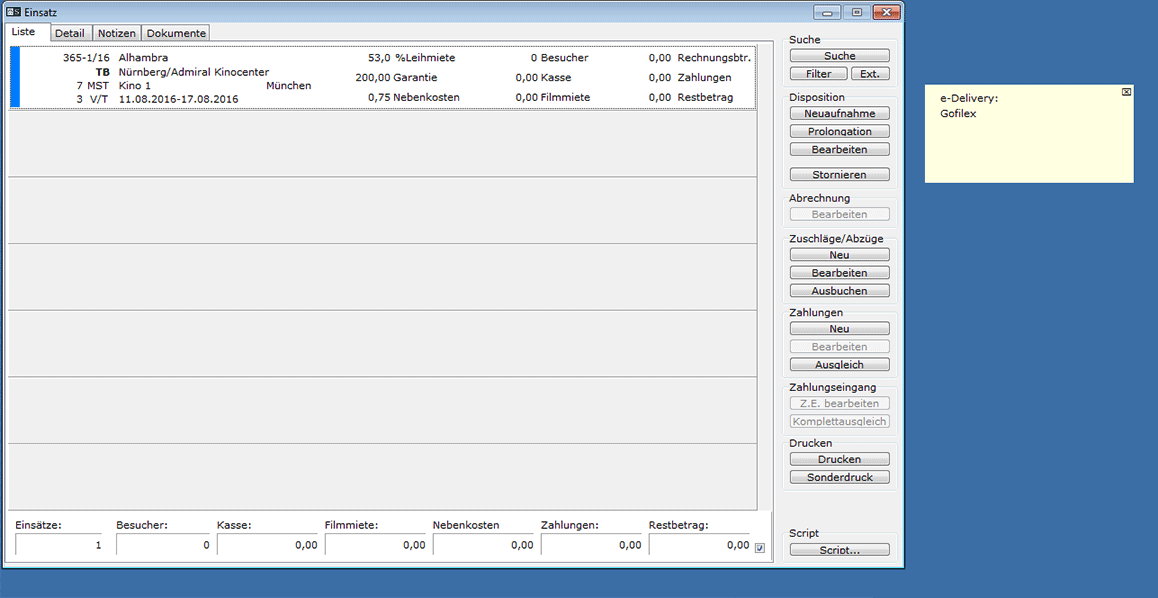
Sie können die automatische Zuordnung beim Bearbeiten des Einsatzes deaktivieren (jeweils beim Ersteinsatz). Die Einstellung gilt für alle Prolongationen des Einsatzes.
Die Versandliste wird nun wie gehabt an das DCP-Lager verschickt, die e-Delivery Information wird auf der Versandliste zusammen mit der regulären Notiz angezeigt.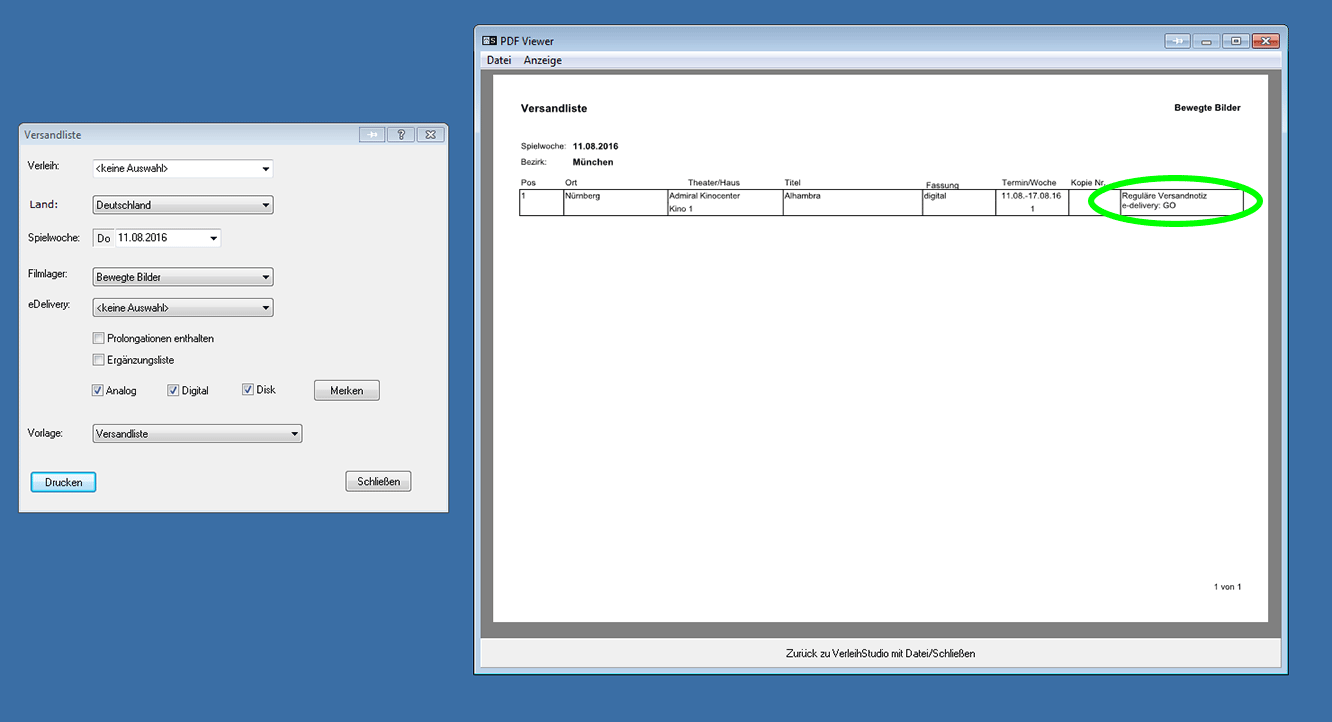
Wenn Sie in GRIM bei der Internal/Versandliste die Option XML aktiviert haben, können Sie eine gesonderte E-Delivery Information in den cells-Bereich des XML einfügen:
<cells>
....
....
VPF (Virtual Print Fee)
Mit diesem VPF (Virtual Print Fee) werden die Verleiher an der Finanzierung der Installation der digitalen Anlagen in den Kinos beteiligt. Die Vorfinanzierung geschieht über sog. Drittanbieter wie XDC oder ymagis, die diese VPF mit den Verleihern aushandeln und einkassieren.
Schritt 1:
Unter Stammdaten/VPFFirma/Neuaufnahme neue VPF Firmen aufnehmen.
Schritt 2:
Den einzelnen Theatern unter Theater/Bearbeiten eine VPF Firma zuweisen.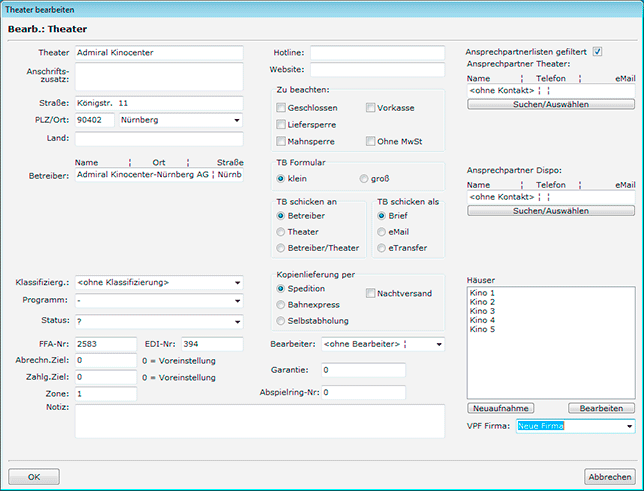
Sie können auch einzelnen Häusern eine dedizierte VPF-Firma zuweisen. 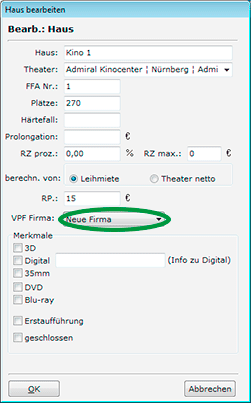
Wenn einem Haus keine VPF Firma zugewiesen wurde, gilt die VPF Firma des Theaters für dieses Haus.
Schritt 3:
Falls ein Film für eine VPF Firma ein anderes VPF Booking Schema als Standard hat, dann Film/VPFBooking Scheme hinzufügen wählen. Mögliche Werte: Degressive,Peak Booking,Per Screening. Booking Schemas können für jede VPF Firma einzeln festgelegt werden.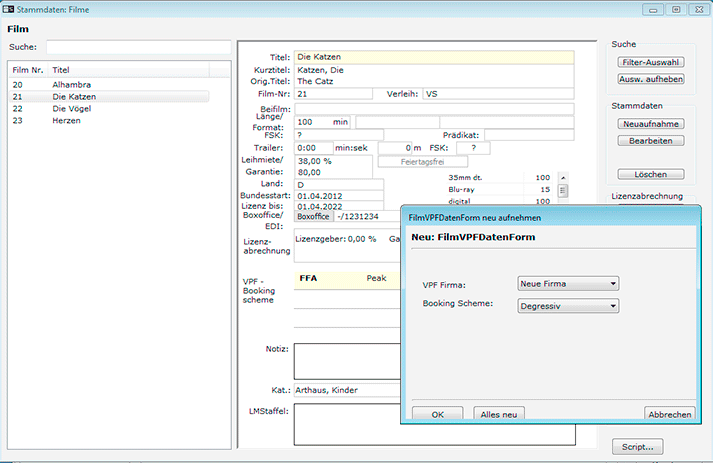
Schritt 4:
Mittels Menü Drucken/VPF Liste den Export ausführen. 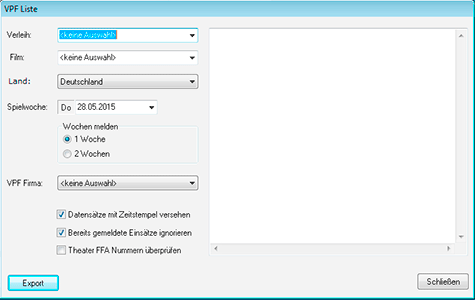
Beim Speichern Dialog lediglich einen Ordner wählen, keinen Dateinamen angeben. Dateinamen werden automatisch erzeugt. Der MaccsBox - Export (wenn als Firma VPF-Hub GmbH o.ä. ausgewählt wurde) erzeugt ggf. mehrere Dateien gesplittet nach VerleihCode (bitte VLC beachten, die wird bei den Stammdaten/Verleih eingegeben).
Exportieren, in Excel weiterverarbeiten oder per Mail/FTP weiterleiten.
Export
Exportiert werden alle Einsätze, die das Format digital haben. Stornierte Einsätze werden nur dann Exportiert, wenn Sie zu dem Zeitpunkt vor der Stornierung exportiert, also gemeldet wurden.
Die Benennung und die Bedeutung der Felder in der exportierten Datei richtet sich teils nach den Konventionen der Firma VPFHub.
booking_id, no_period
EinsatzID
booking_no,booking_week,booking_year
TBNr, TBWoche, TBJahr
play_week,start_play_date,start_play_date
Spielwoche (Datum immer Donnerstag), TerminVon, TerminBis
booking_cancelled
1 = Stornierter Einsatz
code_external_distributor, string_distributor
VLC (VerleihCode) des Verleihs, Name des Verleihs
film_rental_method
sp = Prozent Leihmiete
ff = Festpreis
code_title,code_internal_title, code_external_title, string_titel
FilmID, FilmNr, EDI Nummer, Titel
dimension
2 = 2D
3 = 3D
media_type
0 = Analog/Disk
6 = Digital
showcode
1 = Normal
2 = Pressevorstellung
3 = Sneak Preview,Preview
4 = Geschlossene Vorstellung,Schulvorstellung
5 = Festival
6 = Matinee
7 = Nachtvorstellung
8 = Sonstige (Open Air)
code_exhibitor, code_cinema, code_screen
BetreiberID, TheaterID, HausID
code_ffa_exhibitor,code_ffa_cinema,code_ffa_screen
FFA Nummern für Betreiber, Theater, Haus
code_edi_cinema
EDI Nr des Theaters
string_exhibitor,string_cinema,string_screen
Klartextnamen für Betreiber, Theater, Haus
vpf_booking_scheme
0 = not specified(default)
1 = Degressive
2 = Peak Booking
3 = Per Screening
4 = Shared Screen
Wichtig ist für VPF die richtige Verwendung des VerleihCodes (Stammdaten/Verleihe/Bearbeiten).
Herr Andresen hat uns freundlicherweise die aktuelle Datei zur Verfügung gestellt.
http://www.verleihstudio.de/VLC.pdf
Maccsbox Export aus VerleihStudio:
- Menü Drucken/VPFListe
- Verleih wählen (oder
- Die Firma VPF-Hub wählen (in der Regel VPF-Hub GmbH)
- Empfohlen: Häkchen bei Zeitstempel setzen und Bereits exportierte Einsätze ignorieren
- Auf Export klicken 
Beim Speichern Dialog lediglich einen Ordner wählen, keinen Dateinamen angeben. Dateinamen werden automatisch erzeugt. Der MaccsBox - Export erzeugt ggf. mehrere Dateien gesplittet nach VerleihCode (bitte VLC beachten)
Dann die exportierten Dateien an Herrn Andresen per Mail schicken (beim Export wird eine Liste der exportierten Dateien ausgegeben).
Mails am besten vorerst mit CC an uns, dann können wir schnell Korrekturen vornehmen.
Lastschriften
Hat ein Betreiber dem Lastschriftverfahren zugestimmt, aktivieren Sie unter Betreiber/Bearbeiten das Feld

Achten Sie darauf, dass Sie bei den Betreibern eine korrekte und eindeutige Kundennummer vergeben haben. Diese Kundennummer wird für die Mandatsreferenz verwendet, die pro Lastschrifteinzug eindeutig sein muss.
Außerdem müssen Sie eine IBAN bei diesen Betreibern hinterlegen.
Wählen Sie das Menü Drucken/Lastschrift drucken…

Wählen Sie ein Konto, für das Sie die Daten exportieren wollen. Nähere Informationen zu den Verleihkonten finden Sie im Kapitel Bankverbindungen und Konten | Für Verleihe.
Wählen Sie Lastschriften als gedruckt markieren, wenn Sie die exportierten Einsätze als exportiert markieren wollen, um zu verhindern, dass sie nochmals exportiert werden.
Bitte beachten Sie, dass jeder Einsatz und sein Rechnungsbetrag nur einmalig exportiert werden. Sollte sich der Rechnungsbetrag nachträglich ändern, wird keine weitere Lastschrift erzeugt.
VerleihStudio exportiert die Lastschriftliste im Excel Format.
Es gibt eine Reihe von Programmen und Tools mit denen Sie eine vorhandene Excel Datei in das SEPA – Lastschriftformat umwandeln können, beispielsweise von der Firma JAM Software oder das Programm SEPAApp von Janus Software Solutions.
Informieren sie sich auf der Herstellerwebsite, ob ein solches Programm für Sie in Frage kommen könnte.
Auf dem Reiter Wiederholen finden Sie eine Liste bereits erfolgter Exporte. Sie können diese erneut exportieren, ggf. mit einer anderen Excel Vorlage.
Gedruckte PDF Dokumente (TBs, Mahnungen etc.) auf Festplatte exportieren
Bereits gedruckte Dokumente (Terminbestätigungen, Stornierungen etc.) können beim jeweiligen Einsatz unter dem Reiter Dokumente erneut angezeigt oder ausgedruckt werden. 
Mahnungen können in der Maske Betreiber erneut aufgerufen oder gedruckt werden.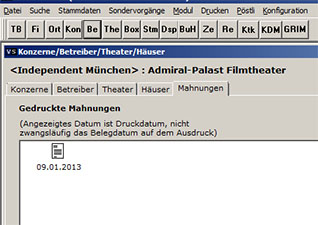
Beachten Sie bitte, dass das Druckdatum beim erneuten Ausdruck auf dem Dokument immer das aktuelle Datum ist, nicht das ursprüngliche.
WICHTIG
Die in der Datenbank gespeicherten Dokumente werden nach einem bestimmten Zeitraum automatisch gelöscht und zwar gilt:
Dokumente von bezahlten oder lizenzabgerechneten Einsätzen, sowie Mahnungen blieben nur für das laufende Jahr und das Vorjahr in der Datenbank gespeichert!
Das heißt:
Dokumente von Einsätzen, die vor 2012 bezahlt, oder lizenzabgerechnet wurden, werden gelöscht. Mahnungen, die vor 2012 erstellt wurden werden ebenfalls gelöscht.
WICHTIG
Verwenden Sie regelmäßig die Funktion Export in der Druckmaske, um alle gedruckten Dokumente als PDF Dateien auf Festplatte zu archivieren. 
Der Export kann beim ersten Mal sehr lange dauern. Sichern Sie möglichst immer in das gleiche Verzeichnis. Der Vorgang wird dadurch beim erneuten Ausführen erheblich beschleunigt, da bereits vorhandene PDF Dateien nicht noch einmal erzeugt werden müssen.
Beachten Sie bitte, dass das Druckdatum beim Export auf dem Dokument immer das aktuelle Datum ist, nicht das ursprüngliche.
Im Exportverzeichnis wird ein Logdatei gespeichert, in der eventuelle Fehlermeldungen aufgeführt sind.
Namenskonvention:
Die exportierten Terminbestätigungen werden gemäß folgender Konvention benannt:
z.B.
2014-1-1-TBG_2013-06-04_177443.pdf
TBJahr-TBNr-TBWoche-TYP_Druckjahr-Druckmonat_Drucktag_DruckID
Typ steht beispielsweise für:
TBG = TB Groß
TBK= TB Klein
FIX= Festpreis
STO= Storno
Die DruckID ist eine DB interne Nummer unter der der Ausdruck in der Datenbank gespeichert war.
Exportierte Mahnungen werden nach folgender Konvention gespeichert:
z.B.
Mahnung-Programmkino_Test_e_V__2014-01-22_10498_197702
Mahnung-Betreibername__Druckjahr-Druckmonat-Drucktag_DruckID_BetreiberID_TBDruckID
BetreiberID und TBDruckID sind DB interne Nummern unter denen Betreiber und Druckauftrag gespeichert sind.