
Das e-Transfer Modul
Anzeige von Verleih- und Theaterabrechnungen

Sie können mit VerleihStudio elektronische Theaterabrechnungen importieren, die im e-Transfer Format vorliegen.
Diese werden in der Einsatzmaske auf dem Reiter eTransfer/Boxoffice angezeigt.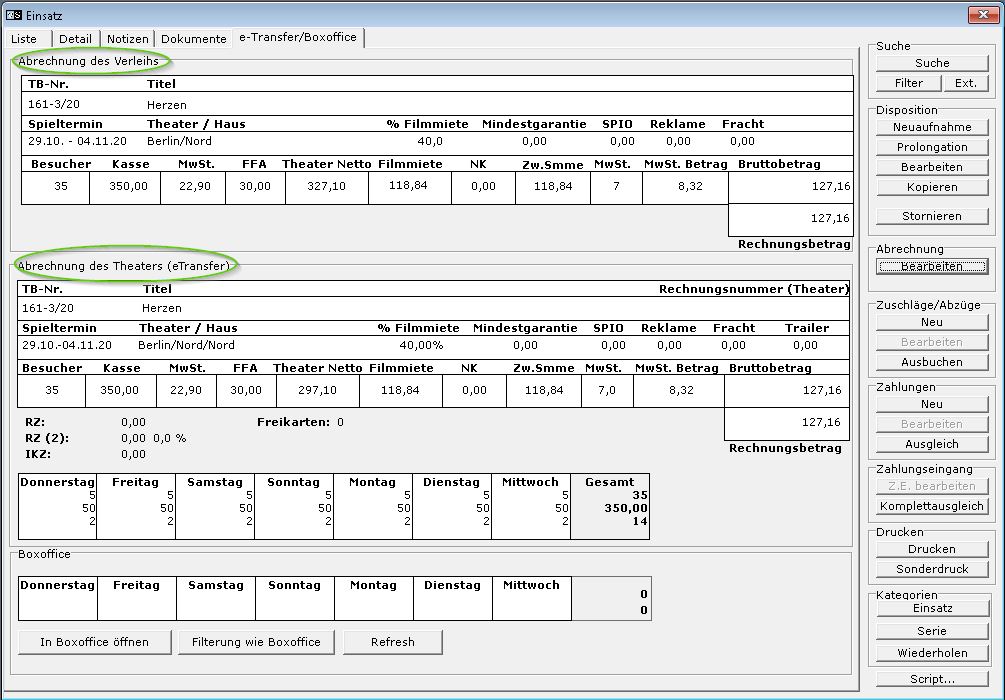
Nach dem Import einer Theaterabrechnung wurde noch keine Buchung in VerleihStudio erzeugt. 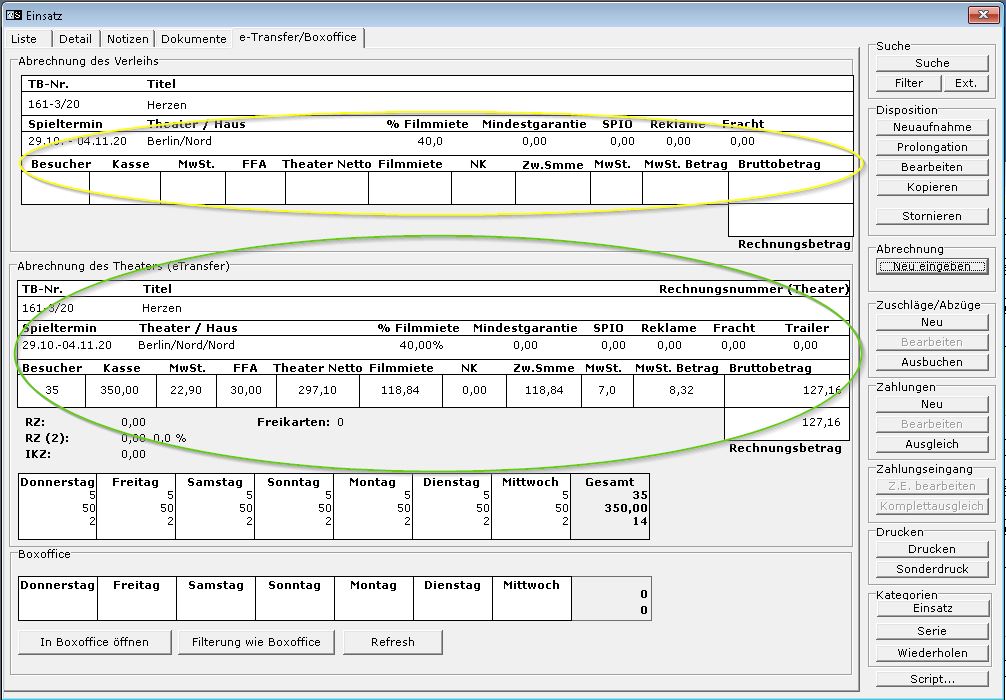
Diese Zuordnung einer Buchung erfolgt erst in der Abrechnungsmaske mit der Schaltfläche Übernehmen. Somit haben Sie vorab die Möglichkeit, die Abrechnung des Theaters zu überprüfen, bevor Sie die Zahlen in Ihrer Buchhaltung übernehmen.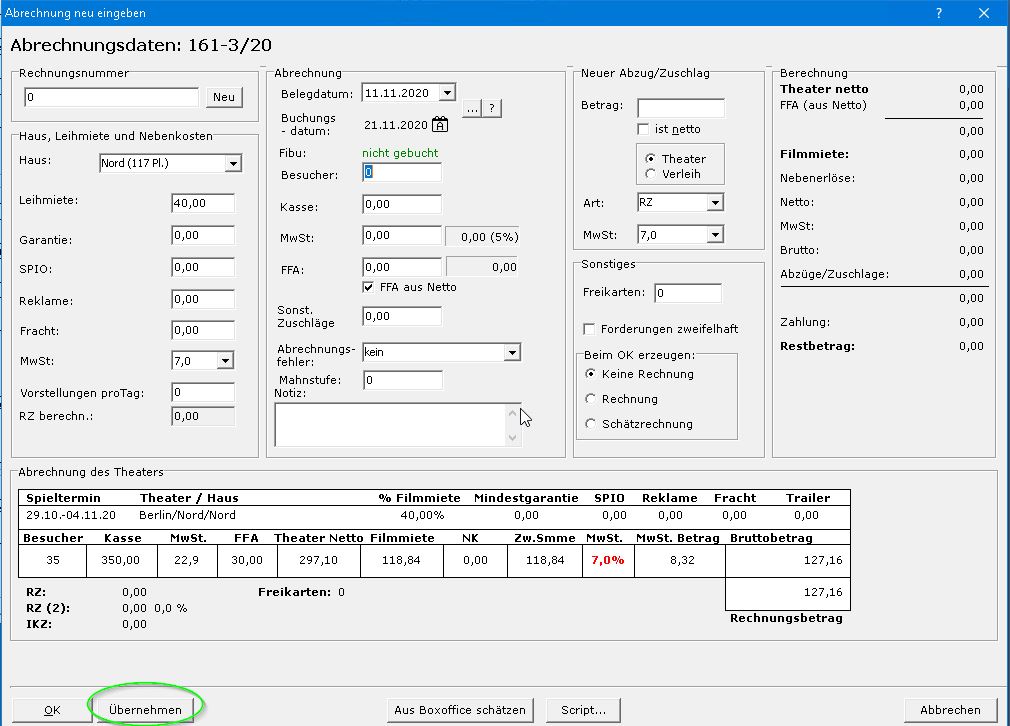
Sie können Einsätze, die importierte Abrechnungen enthalten wie folgt filtern:
Import von e-Transfer Dateien
Wichtig
Für eine reibungslosen Import müssen die FFA - und Rentrak Nummern im Programm eingepflegt werden.
Um elektronische Theaterabrechnungen zu importieren, gehen Sie wie folgt vor:
Klicken Sie im Modul e-Transfer auf Import.
In Import-Dialog wählen Sie Import, dann wählen Sie im Datei - Dialog die Datei aus, die Sie importieren wollen.
Wichtig:
Achten Sie auf Statusinformationen und Fehlermeldungen während des Importvorgangs.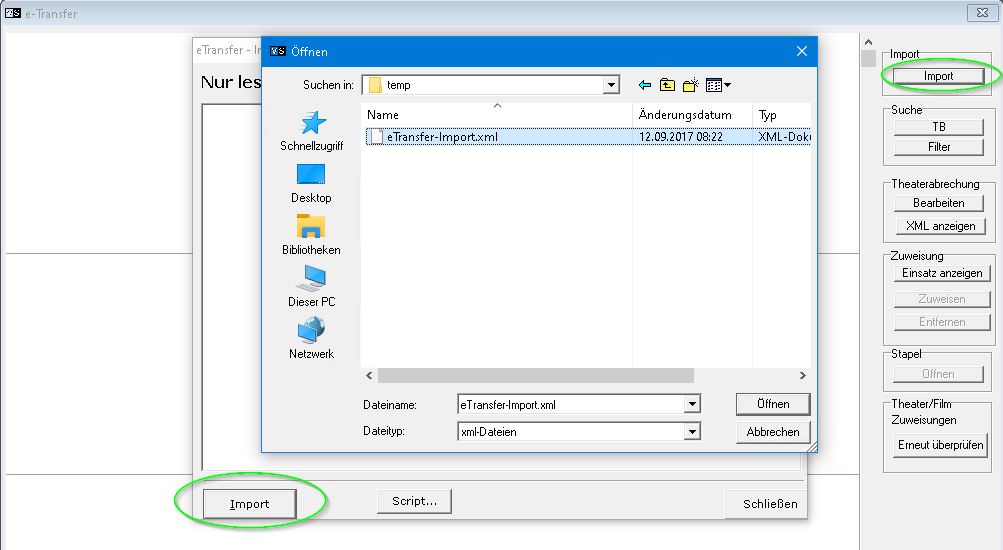
Nach erfolgtem Import schließen Sie den Dialog, die importierten Abrechnungen werden dann angezeigt.
Zuordnung von Theaterabrechnungen zu Einsätzen
Nach dem Import werden die importierten Abrechnungen angezeigt.
Der grüne Punkt bedeutet, dass die Abrechnung einem Einsatz zugeordnet werden konnte. Dies geschieht mittels TB-Nummer, Film und Theater.
Das bedeutet nicht, dass für diesen Einsatz bereits eine Buchung erzeugt wurde.
Dies muss in der Abrechnungsmaske passieren.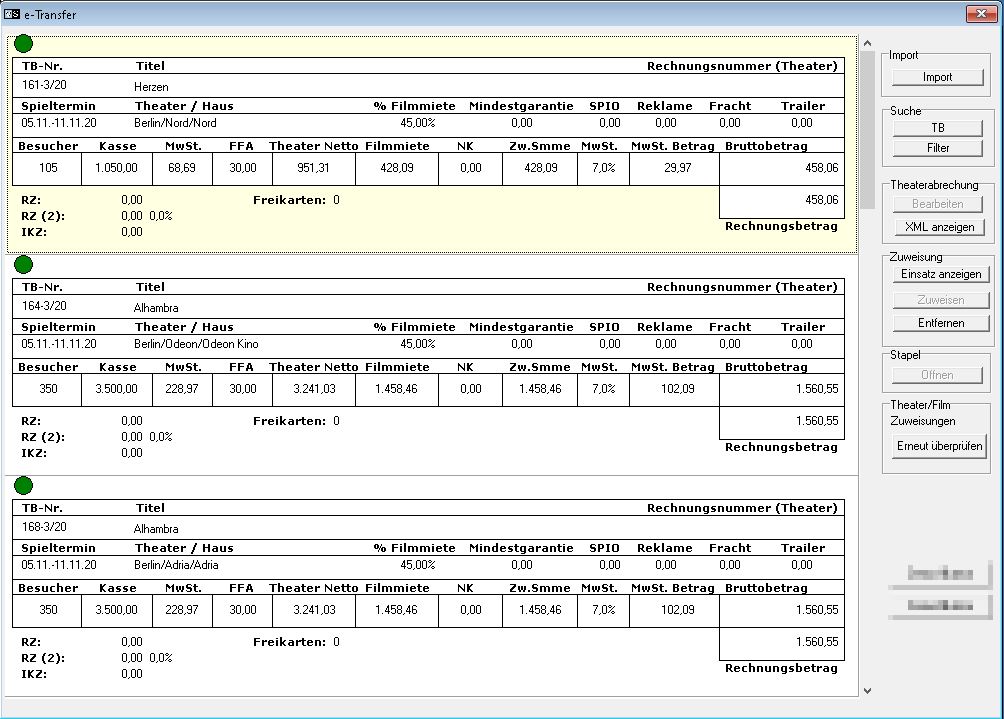
Klicken Sie auf Einsatz anzeigen, um im Einsatzmodul den zugehörigen Einsatz aufzurufen.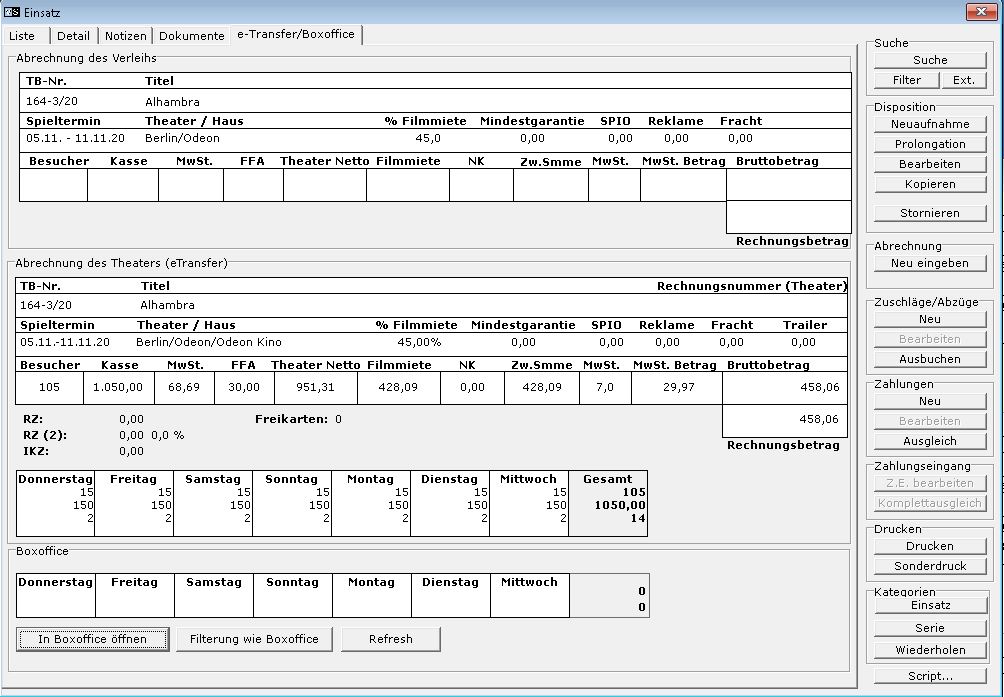
Klicken Sie auf Entfernen, um die Zuweisung zum Einsatz aufzulösen. Eine eventuell bereits vorhandene Buchung wird dadurch nicht gelöscht!
Um die Zuordnung wieder herzustellen oder mit einem anderen Einsatz herzustellen, klicken Sie auf Einsatz anzeigen, danach auf Zuweisen.
Theaterabrechnungen, die nicht zugeordnet werden konnten
Manchmal können Abrechnungen keinem Einsatz zugeordnet werden.
Dies liegt in der Regel daran, dass wichtige Nummern wie die FFA Nummer des Theaters oder die Rentrak Nummer des Films im Programm nicht eingegeben wurden, oder nicht mit dem übereinstimmen, was in der e-Transfer Datei angegeben ist.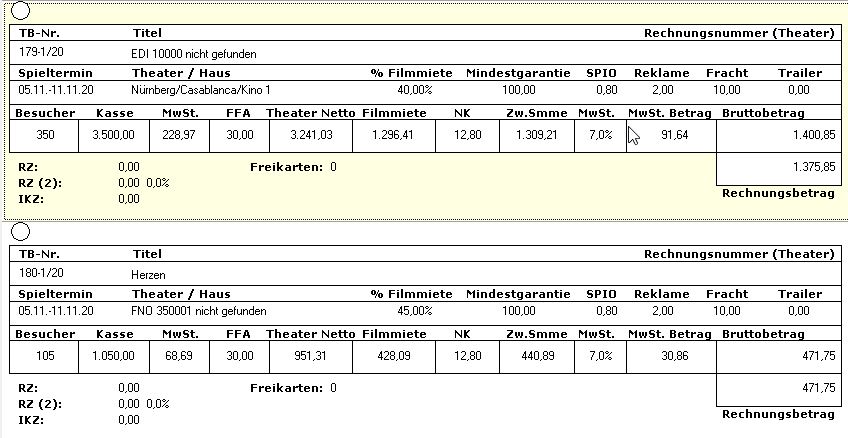
Um einen solchen Einsatz dennoch zuzuordnen, klicken Sie auf Einsatz anzeigen.
Das Programm sucht nun anhand der vorhandenen Daten einen oder mehrere plausible Einsätze und zeigt diese im Einsatzmodul an.
Klicken Sie nun auf Zuweisen, wenn Sie glauben, den passenden Einsatz gefunden zu haben.
Tipp:
Pflegen Sie FFA - und Rentrak Nummern im Programm sorgfältig. Sie sind die Voraussetzung für einen schnellen und fehlerfreien Import.
Mehrere Theaterabrechnungen einem Einsatz zuordnen (Stapel)
In diesem Beispiel hat das Theater für einen Einsatz zwei Abrechnungen geschickt. Beide Abrechnungen haben die gleiche TB-Nummer, Film und Theater sind gleich.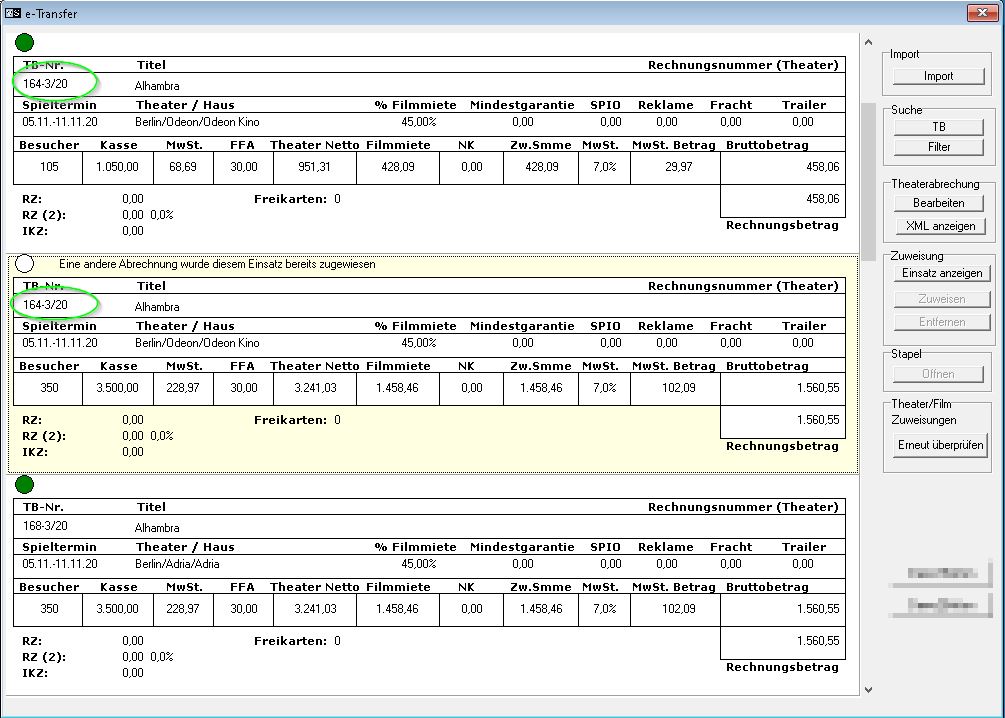
Nur die erste Abrechnung wurde einem Einsatz automatisch zugeordnet.
Wenn die beiden Abrechnungen in TB-Nummer, Leihmiete und MwSt. Satz übereinstimmen können Sie beide Abrechnungen dem Einsatz zuweisen. Alle Zahlen (Besucher, Kasse, Filmmiete etc.) werden dann aufsummiert.
Um die zweite Abrechnung zuweisen zu können, klicken Sie auf Einsatz anzeigen. Im Einsatzmodul öffnet sich der Einsatz, der bereits Zahlen aus der vorhergehenden Abrechnung enthält.
Klicken Sie jetzt auf Zuweisen.
Im folgenden Dialog dann auf OK, Stapel machen klicken.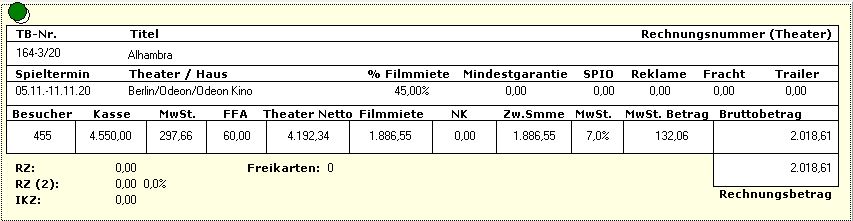
Zwei übereinanderliegende Punkte zeigen an, dass es sich um gestapelte Theaterabrechnungen handelt, die aufsummiert wurden.
Mittels Stapel öffnen können Sie sich den Inhalt des Stapels anzeigen lassen.