Buchhaltung
Allgemeines

VerleihStudio verwaltet die buchhalterischen Daten (Filmmieten, Nebenerlöse, Zuschläge/Abzüge, Zahlungen) an zwei unterschiedlichen Orten.
Einsatzmodul
Die aktuellen Buchungsdaten (Abrechnungen, Zuschläge/Abzüge, Zahlungen) werden in der Einsatzmaske aufgenommen und können hier geändert oder gelöscht werden.
Buchhaltungsmodul
Hier wird der Stand der Buchungen zu einem bestimmten Datum festgehalten.
Das Buchungsdatum ist entscheidend für monatsgebundene Auswertungen z.B. FFA, Lizenzabrechnung oder Offene Posten Stand im Monat/Jahr.
Regeln:
Beträge für Filmmieten, Nebenerlöse, Zuschüsse/Abzüge und Zahlungen können in der Einsatzmaske jederzeit geändert werden, auch wenn diese schon gebucht sind
- Datensätze in der Einsatzmaske können nicht mehr gelöscht werden, wenn sie bereits gebucht wurden, ihr Betrag wird auf 0,00 - gesetzt.
Beleg - und Buchungsdatum
Das Belegdatum steht für das Datum, an dem das Theater die Abrechnung geschickt hat oder ein Zahlungseingang auf dem Konto eingegangen ist.
Es wird bei der Eingabe von Abrechnungen im Modul Einsatz oder bei Zahlungen im Modul Zahlungseingang vergeben.
Das Buchungsdatum wird automatisch vom System ermittelt. Es kann nicht manuell editiert werden. Das Buchungsdatum ist das Datum, das in der Buchhaltung für die Verbuchung eines Vorgangs maßgeblich ist. Es ist das Datum das für die Meldung an die FFA, die Steuer, die Lizenzabrechnung oder den „Offene Posten Stand zum…“ Report verwendet wird.
Für alle Auswertungen sind lediglich Monat und Jahr des Buchungsdatums ausschlaggebend. Der Tag spielt keine Rolle
Buchungsdatum in offenen Zeiträumen
Solange der Zeitraum bei der Eingabe oder Bearbeitung eines Belegs noch nicht abgeschlossen ist, entspricht das Buchungsdatum automatisch dem Belegdatum.
Buchungsdatum in abgeschlossenen Zeiträumen
Wird ein Beleg für einen bereits abgeschlossenen Zeitraum nachträglich erfasst oder geändert, erfolgt die Buchung automatisch auf den 1. Tag des nächsten noch nicht abgeschlossenen Monats.
Abschließen von Zeiträumen
Auswertungen in VerleihStudio arbeiten ausschließlich nach dem Monat und Jahr des Buchungsdatums, nicht nach dem Belegdatum.
In der Buchhaltung müssen vergangene Monate vor der Erstellung von Meldungen (FFA, Finanzamt Lizenzgeber) zwingend abgeschlossen werden.
Nur so ist sichergestellt, dass sich Meldungen aus vergangenen Monaten nachträglich nicht ändern können.
Es wird zwischen zwei Arten von Zeiträumen unterschieden:
- Abrechnungen der Theater (Kasse, Besucher, Filmmieten)
- Zahlungen auf das Bankkonto
Innerhalb abgeschlossener Zeiträume sind die Buchhaltungsdaten festgeschrieben und werden nicht mehr geändert. Änderungen an Belegen in abgeschlossenen Zeiträumen werden automatisch gegengebucht und neu eingebucht.
Sobald Sie die Eingabe von Theaterabrechnungen bzw. Zahlungen für einen bestimmten Zeitraum vollständig durchgeführt haben, klicken Sie im Modul Buchhaltung auf Zeitraum/Abschließen
Schließen Sie nun einen, oder beide der möglichen Zeiträume ab, um keine weiteren Buchungen vor und in dem ausgewählten Monat zuzulassen.
Der aktuelle Monat kann nicht abgeschlossen werden, lediglich der Vormonat
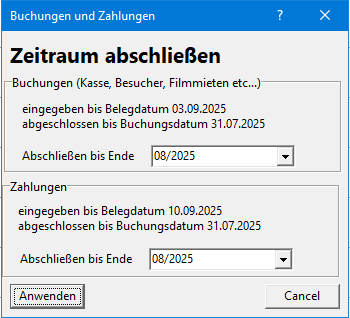
Sie können die jeweilige Auswahlliste aufklappen und einen Monat für den Abschluss auswählen, oder aber den Eintrag Beibehalten belassen, um keinen Monat für den Abschluss auszuwählen.
Die BuH - Modi
Standard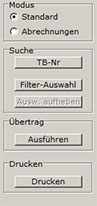
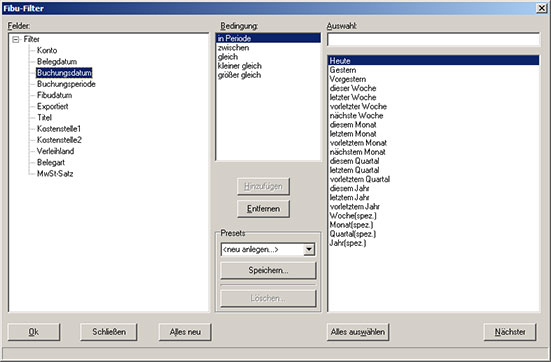
Im Standardmodus werden die Einzelbuchungen (Filmmiete, Nebenerlöse, Zuschläge/Abzüge, Kasse, Besucher) einzeln aufgeführt. Bei der Filterung im Standardmodus wird in der Regel ein Buchungsmonat ausgewählt.
Abrechnungsmodus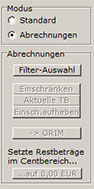
Im Abrechnungsmodus werden die Abrechnungen einzelner Einsätze für eine bestimmten Buchungsperiode (Monat, Quartal, Gesamtjahr) angezeigt, und die Veränderungen zur Vorperiode berechnet.
Wichtig
Der Abrechnungsmodus arbeitet ausschließlich nach dem Buchungsdatum, nicht nach dem Belegdatum.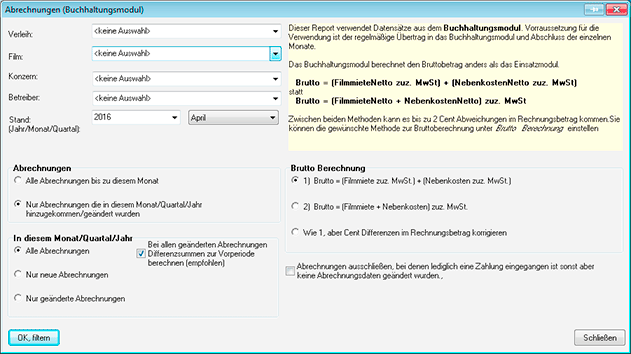
Wir empfehlen, die Option Bei allen geänderten Abrechnungen Differenzsumme berechnen zu aktivieren.
Beim Filtern im Abrechnungsmodus des Moduls BuH muss immer eine Periode (Monat/Quartal/Ganzes Jahr) ausgewählt werden.
Diese Periode richtet sich ausschließlich nach dem Buchungsdatum, nicht nach dem Belegdatum.
Die unterschiedlichen Perioden können sein:
- Die Monate Januar - Dezember
- Das Quartal I-IV
- Das ganze Jahr
VerleihStudio berechnet für alle Einsätze die in der gewählten Periode neu hinzugekommen sind oder abgeändert wurden die Abrechungsdaten. Falls vor dieser Periode bereits Abrechnungen/Zahlungen für einen Einsatz vorhanden waren, werden diese Werte auch für die Vorperiode berechnet.
Die Abrechnung eines Einsatzes in einer Periode kann somit leicht mit den Werten der Vorperiode verglichen werden.
Beispiel
Die Vorperiode des Monats April 2013 (201304) ist der Monat März 2013 (201303)
Die Vorperiode des Monats Januar 2014 (201401) ist der Monat Dezember 2013 (201312)
Die Vorperiode des Quartals II 2013 (201306) ist der Monat März 2013 (201303)
Die Vorperiode des Quartals I 2014 (201403) ist der Monat Dezember 2013 (201312)
Für folgenden Einsatz wurden im August 2013 folgende Buchungsdaten eingeben. 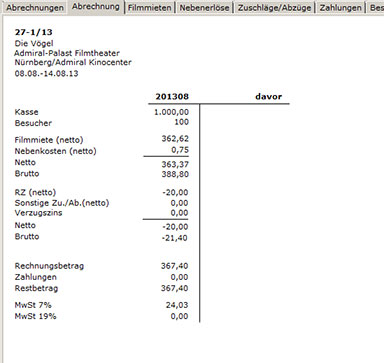
Im September 2013 wurde die Kasse korrigiert. Links werden die für die ausgewählte Periode (201309) aktuellen Daten angezeigt, rechts die Daten der Vorperiode (201308)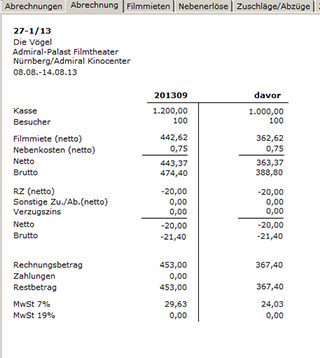
Im Oktober 2013 wurde der Einsatz bezahlt. Links werden die für die ausgewählte Periode (201310) aktuellen Daten angezeigt, rechts die Daten der Vorperiode (201309)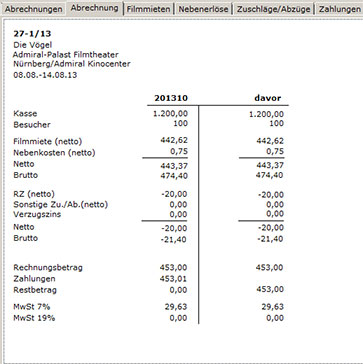
Das Buchhaltungsmodul berechnet den Bruttobetrag aus Filmmiete und Nebenkosten anders als das Einsatzmodul.Brutto = (FilmmieteNetto zuz. MwSt) + (NebenkostenNetto zuz. MwSt)Brutto = (FilmmieteNetto + NebenkostenNetto) zuz. MwSt
Zwischen beiden Methoden kann es bis zu 2 Cent Abweichungen im Rechnungsbetrag kommen. Dies hat unschöne Auswirkungen auf den Offenen Postenbestand. Bereits bezahlte Einsätze tauchen mit einem Restbetrag von bis zu 2 Cent auf.
Um das zu Verhindern können Sie die gewünschte Methode zur Bruttoberechnung unter Brutto Berechnung einstellen.
Eine ausführliche Erläuterung zum Brutto Problem finden Sie hier.
Ausdruck von Abrechnungen (BuH)
Menü Drucken / Abrechnungen aus der Buchhaltung ermöglicht es, in die Buchhaltung übertragene Abrechnungsdaten als PDF - Report, XML oder Excel Datei auszugeben.
Abrechnungsrelevante Daten sind:
Besucher,Kasse,Filmmiete,Nebenkosten,Abzüge und Zuschläge,Rechnungsbetrag. In gewählen Zeitraum eingegangene oder geändertet Zahlungen werden nicht berücksichtigt. Hier geht es ausschließlich um Abrechnungen.
Wichtig
Ausschlaggebend für die Filterung ist das Buchungsdatum, nicht das Belegdatum der jeweiligen Datensätze.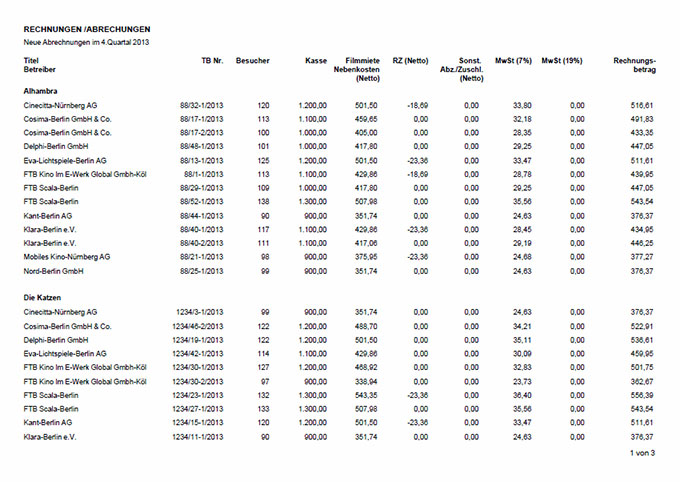
Sie können den Abrechnungen BuH Dialog mit dem Menü Drucken/Abrechnungen BuH öffnen.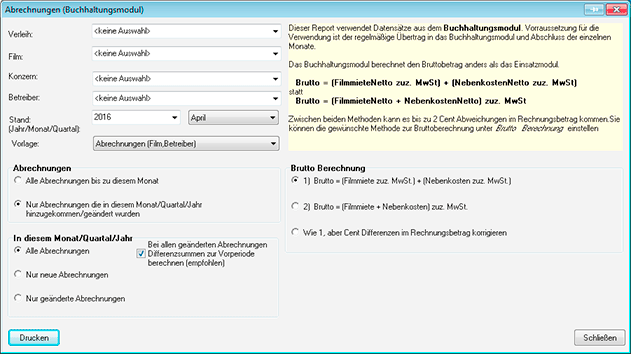
Der Dialog kann in zwei unterschiedlichen Modi betreiben werden.
Alle bis zum gewählten Monat erfassten Abrechnungen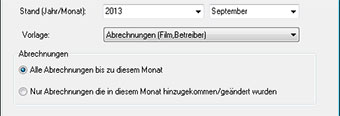
In diesem Modus werden alle Abrechungen erfasst, die bis zum gewählten Monat angefallen sind. Diese Auswertung kann sehr lange dauern.
Im gewählten Monat/Quartal/Jahr erfasste Abrechnungen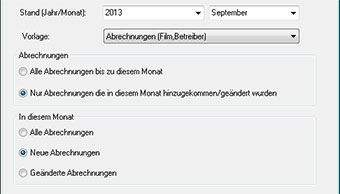
In diesem Modus werden nur Abrechnungen erfasst, die im gewählten Monat (oder Quartal/Jahr) neu hinzugekommen oder geändert wurden.
Drei Optionen stehen zur Verfügung:
Alle Abrechnungen: In diesem Monat neu hinzugekommene oder geänderte Abrechnungen
Neue Abrechnungen: Nur neue Abrechnungen
Geänderte Abrechnungen: Nur geänderte Abrechnungen
Die Option Differenzbeträge
Wenn Sie diese Option wählen, werden bei geänderten Abrechnungen die Differenzbeträge zur Vorperiode berechnet und ausgegeben. Dies ist die empfohlene EInstellung.
Beispiel:
Sie lassen die geänderten Abrechnungen für Dezember 2013 berechnen.
Bei Einsatz 1000-1/2013
- wurden im September 2013 80 Besucher gemeldet.
- wurde im Dezember 2013 die Besucherzahl auf 60 korrigiert.
Bei Differenzmodus werden für den Dezember 2013 -20 Besucher angezeigt.
Im Nicht-Differenzmodus werden für den Dezember 60 Besucher angezeigt.
Berechnung des Bruttobetrags (Cent-Differenz)
Das Buchhaltungsmodul berechnet den Bruttobetrag aus Filmmiete und Nebenkosten anders als das Einsatzmodul.Brutto = (FilmmieteNetto zuz. MwSt) + (NebenkostenNetto zuz. MwSt)Brutto = (FilmmieteNetto + NebenkostenNetto) zuz. MwSt
Zwischen beiden Methoden kann es bis zu 2 Cent Abweichungen im Rechnungsbetrag kommen. Dies hat unschöne Auswirkungen auf den Offenen Postenbestand. Bereits bezahlte Einsätze tauchen mit einem Restbetrag von bis zu 2 Cent auf.
Um das zu Verhindern können Sie die gewünschte Methode zur Bruttoberechnung unter Brutto Berechnung einstellen.
Cent Differenzen
Bei der Abrechnung von Einsätzen kommt es manchmal zu Abweichungen von 1 Cent zwischen der VerleihStudio Berechnung und der Abrechnung des Kunden. Warum ist das so?
Das hängt davon ab, wie der Kunde das Brutto des Rechnungsbetrages aus Filmmiete und Nebenkosten berechnet:
Methode 1) Bruttobeträge von Filmmiete und Nebenkosten werden getrennt
berechnet, auf Cent gerundet und dann aufsummiert.
Methode 2) Nettobeträge von Filmmiete und Nebenkosten werden summiert, und von dieser Summe wird der Bruttobetrag berechnet.
Das Einsatzmodul des VerleihStudios verwendet die seit Jahrzehnten branchenübliche Methode 2).
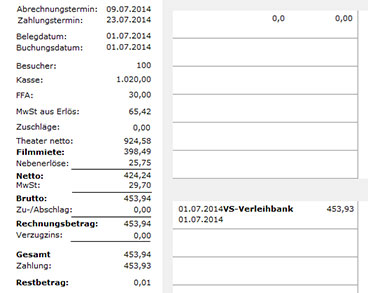
In dem Beispiel sehen Sie, dass der Betreiber genau einen Cent zu wenig überwiesen hat, da er das Brutto anders berechnet hat, nämlich nach Methode 1: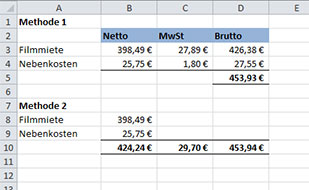
Im Beispiel muss Bearbeiter eine Verrechnung von 0,01 zugunsten des Theaters eingegeben, damit Rechnungsbetrag im VerleihStudio und die geleistete Zahlung übereinstimmen.
Auch innerhalb von VerleihStudio kann es bei der Berechnung von Einsätzen zu Centdifferenzen zwischen dem Einsatz- und Buchhaltungsmodul kommen, da das Buchhaltungsmodul generell nach der Methode 1 rechnet. Denn dort werden Filmmiete und Nebenkosten als Einzelposten geführt und einzeln zu Brutto verrechnet. In den Masken Drucken/Abrechnungen BuH und Drucken/Offene Posten BuH können Sie allerdings einstellen, welche Methode zur Berechnung des Bruttobetrags aus Filmmiete und Nebenkosten verwendet wird.
1) (Filmmiete zuz. MwSt.) + (Nebenkosten zuz. MwSt.)
2) (Filmmiete + Nebenkosten) zuz. MwSt.
3) Wie 1, aber Centdifferenzen im Rechnungsbetrag korrigieren
4) Wie 1, aber Centdifferenzen im Restbetrag korrigieren
Datenexport in externe Fibu
Sie können aus VerleihStudio Einsatzdaten in eine externe Fibu übertragen. Das Format der Daten für einen solchen Export kann gegebenenfalls von uns angepasst werden. Als Exportformate sind die Formate XML und XLSX möglich. Beide Dateien können von Excel gelesen, bearbeitet und von dort weiter exportiert (nach txt, csv usw.) werden.
Abrechnungsdaten von exportierten Einsätzen sollten beim Export für die weitere Bearbeitung in VerleihStudio gesperrt werden. Hierzu dient die Option Als exportiert markieren. Dann können die Einsätze nicht mehr bearbeitet werden, und sind ähnlich wie die lizenzabgerechneten gesperrt. Besucher und Kasse können noch geändert werden, allerdings nur, wenn sich dadurch die Fimmiete nicht ändert.
Wählen Sie Drucken/Export (BuH).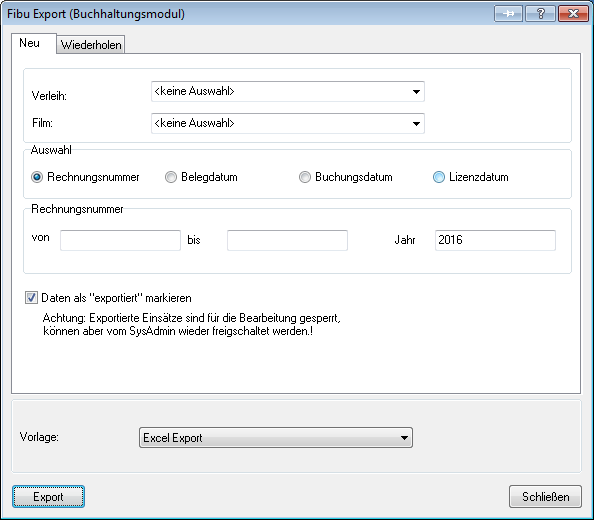
Wählen Sie einen Verleih oder Film für den Sie den Export durchführen wollen. Um alle Verleihe/Filme eines Buchungszeitraums zu exportieren, lassen Sie die Auswahl leer.
Treffen Sie eine Auswahl, wonach die Daten für den Export ausgewählt werden.
Rechnungsnummer:
Alle Einsätze mit einer Rechnungsnummer im ausgewählten Bereich werden exportiert. Die Rechnungsnummer ist nicht mit der TB Nr zu verwechseln. Sie kann bei Eingabe der Theaterabrechnung vergeben werden.
Belegdatum:
Es werden alle Einsätze exportiert, deren Belegdatum in den gewählten Zeitraum fällt.
Buchungsdatum:
Es werden alle Einsätze exportiert, deren Filmmiete im gewählten Zeitraum gebucht wurde.
Lizenzdatum:
Es werden alle Einsätze exportiert, deren Lizenezabrechnung im gewählten Zeitraum durchgeführt wurde.
Wenn die Option Als exportiert markieren gewählt wurde, können die exportierten Einsätze nur noch eingeschränkt bearbeitet werden. Einmal exportierte Einsätze werden später nicht nochmal exportiert, wenn sie einmal als exportiert markiert wurden. Der Systemadministrator kann allerdings einen gesperrten Einsatz wieder für die Bearbeitung freischalten.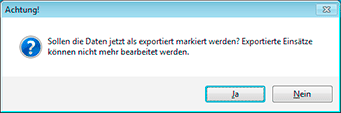
Schritt 2:
Anschließend wird die Datei automatisch in Excel geöffnet. Der Dateiname der Exportdatei setzt sich wie folgt zusammen:
Export_[Exportzeitstempel].xlsx
Sie können die Daten in Excel jetzt überprüfen.
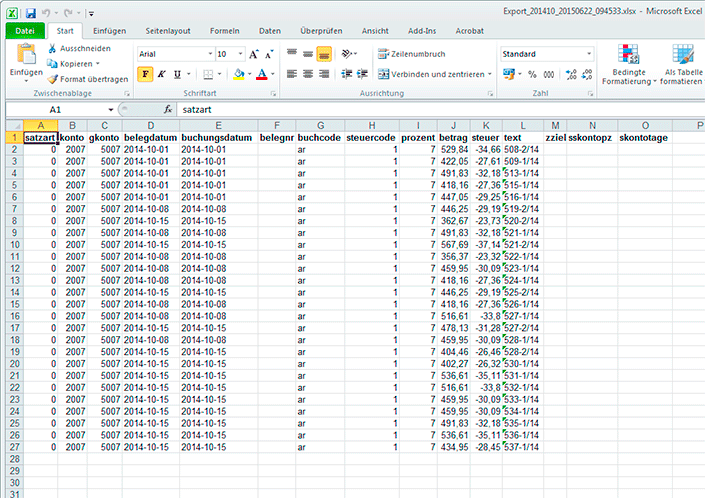
Wir empfehlen, die aus VerleihStudio exportierte Datei auf der lokalen Festplatte zu speichern, um Sie bei Bedarf später wieder öffnen zu können.
Aus Excel können Sie die Datei in einem weiteren Format exportieren(z.B. csv).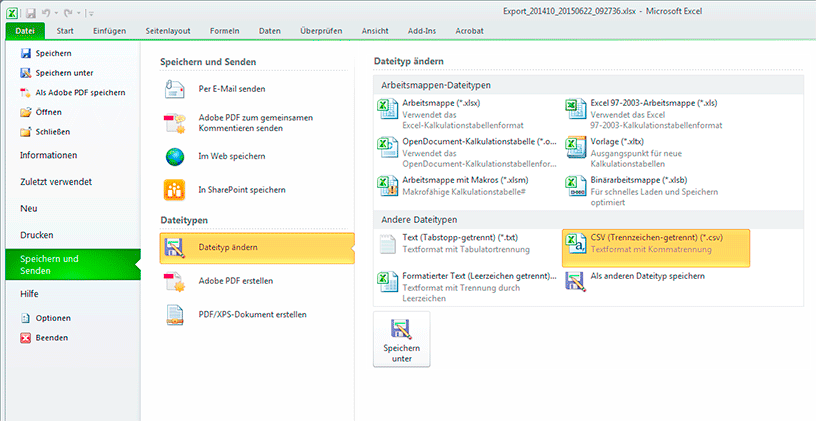
Einen Export erneut durchführen
Auf der Registerkarte "Wiederholen" können Sie vorherige Exporte erneut durchführen, falls bei diesen der Exportzeitstempel gesetzt wurde.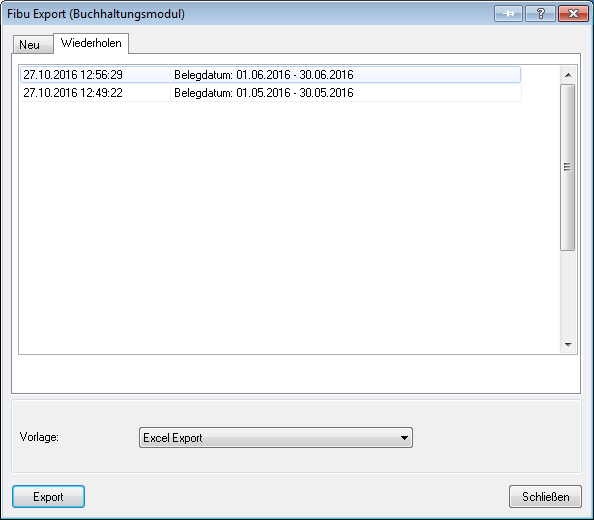
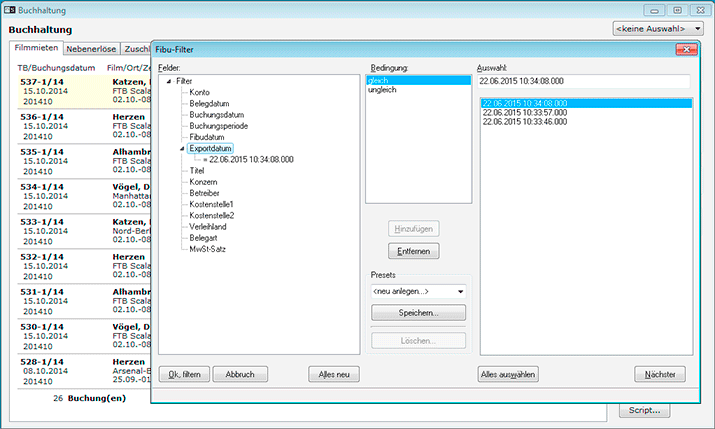
Im Modul BuH können Sie die zu einem bestimmten Zeitpunkt exportierten Daten jederzeit filtern.